Esrv exe что это
990x.top
Простой компьютерный блог для души)
User Energy Server Service queencreek — что это за служба?
 User Energy Server Service queencreek — служба от фирменной программы Intel Driver & Support Assistant, предназначенной для обновления драйверов.
Также предположительно из-за данной программы может быть ошибка ESRV_SVC_QUEENCREEK. Тогда стоит убрать ПО из автозагрузки или вообще удалить, некоторым пользователям это помогло избавиться от ошибки.
Ничего плохого про программу Intel Driver & Support Assistant сказать не могу, это Интел, а значит программа более-менее должна быть нормальной. Внешний вид утилиты — происходит процесс сканирования ПК на предмет отсутствующих драйверов:

Также можно попробовать вручную установить дровишки:
 Однако не все устройства поддерживаются для ручной установки дров. Возможно вообще имеется ввиду только девайсы Интел.
После нахождения драйвера — его можно будет отметить галочкой и нажать кнопку Download для загрузки:

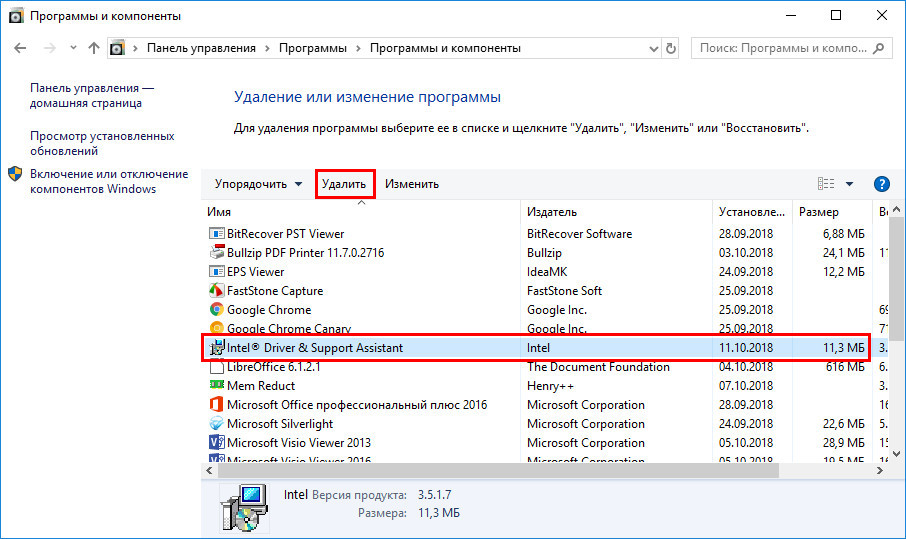
Поэтому лично вы можете Intel Driver & Support Assistant удалить. Стандартный процесс деинсталляции:
Надеюсь данный материал оказался полезным. Удачи.
filecheck .ru
Вот так, вы сможете исправить ошибки, связанные с esrv.exe
Информация о файле esrv.exe
Важно: Некоторые вредоносные программы маскируют себя как esrv.exe, особенно, если они расположены в каталоге c:\windows или c:\windows\system32. Таким образом, вы должны проверить файл esrv.exe на вашем ПК, чтобы убедиться, что это угроза. Мы рекомендуем Security Task Manager для проверки безопасности вашего компьютера.
Комментарий пользователя
Лучшие практики для исправления проблем с esrv
Если у вас актуальные проблемы, попробуйте вспомнить, что вы делали в последнее время, или последнюю программу, которую вы устанавливали перед тем, как появилась впервые проблема. Используйте команду resmon, чтобы определить процесс, который вызывает проблемы. Даже если у вас серьезные проблемы с компьютером, прежде чем переустанавливать Windows, лучше попробуйте восстановить целостность установки ОС или для Windows 8 и более поздних версий Windows выполнить команду DISM.exe /Online /Cleanup-image /Restorehealth. Это позволит восстановить операционную систему без потери данных.
esrv сканер

Security Task Manager показывает все запущенные сервисы Windows, включая внедренные скрытые приложения (например, мониторинг клавиатуры или браузера, авто вход). Уникальный рейтинг надежности указывает на вероятность того, что процесс потенциально может быть вредоносной программой-шпионом, кейлоггером или трояном.
Бесплатный aнтивирус находит и удаляет неактивные программы-шпионы, рекламу, трояны, кейлоггеры, вредоносные и следящие программы с вашего жесткого диска. Идеальное дополнение к Security Task Manager.
Reimage бесплатное сканирование, очистка, восстановление и оптимизация вашей системы.
990x.top
Простой компьютерный блог для души)
esrv.exe что это?
 Привет. Вот читаю, что бывает трабла, вы обновили Windows и после этого у вас какая-то ошибка происходит при запуске приложения esrv.exe, и там еще код какой-то пишется, может быть 0xc0000142, а может и 0xc0000135, а может и еще какой-то…
Читаю дальше, значит esrv.exe это процесс от программ Intel, которые отвечают за обновление или за поддержку, или за все вместе. И эти проги могут быть у вас уже установлены, как и некоторые другие, их ставят еще на заводе когда собирают комп или ноутбук, это нормально.
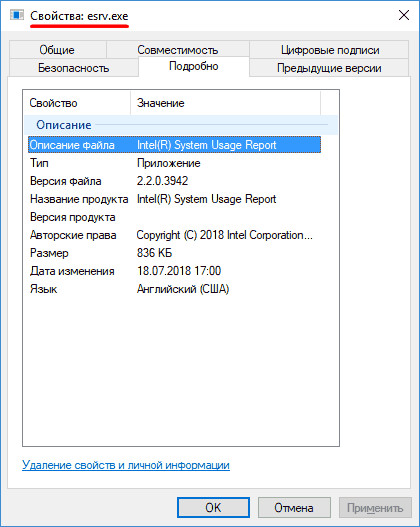
Вот я нашел картинку, это свойства esrv.exe и тут четко написано там где описание файла, что это от проги Intel System Usage Report:

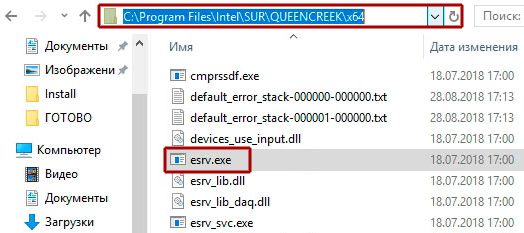
Intel System Usage Report это какой-то отчет об использовании системы Intel, вот так примерно переводится название. Запускается процесс esrv.exe вот из этой папки:
Хотя вот на этой картинке я вижу что esrv.exe может запускаться и из другой папки, она тоже идет от Intel, но тут путь другой:

Вот читаю что есть два варианта решения проблемы с esrv.exe — это или отключить службы, которые запускают этот процесс, или же удалить ПО Intel и потом после перезагрузки его поставить заново. Скажу честно как по мне то лучше именно второй вариант. Итак, давайте покажу как удалить, значит зажимаете Win + R, потом в окошке пишите команду:

После этого откроется окно Программы и компоненты, там будут всякие компоненты, нужно найти проги Intel, в интернетах пишут что нужно удалить именно вот эти две проги:
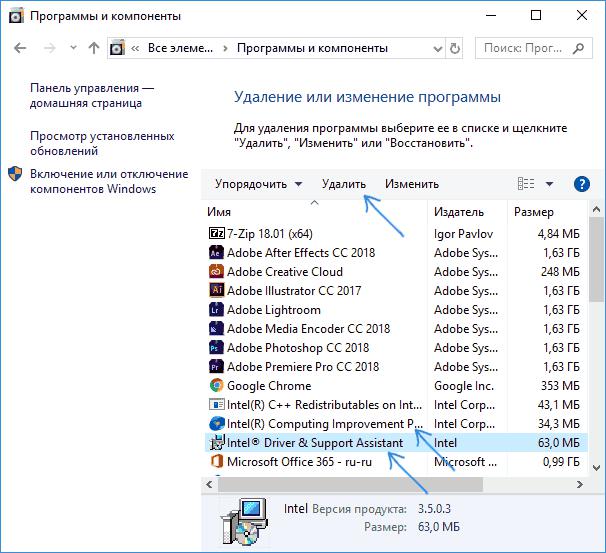
На двух сайтах также нашел инфу что стоит удалить и Intel Driver Update Utility:

Нажмите правой кнопкой мышки по каждой и выберите удалить, а потом следуйте инструкциям на экране. После удаления сделайте перезагрузку — ошибок быть не должно. И если их не будет — я вам поздравляю, дальше вы можете все оставить как есть, или по новой установить те проги, которые удалили, ошибок при этом быть не должно.
Теперь тот вариант решения проблемы, который мне как бы ну не оч нравится.. это отключение служб, которые запускают esrv.exe. Для начала зайдем в службы — зажимаем кнопки Win + R, пишем туда команду:
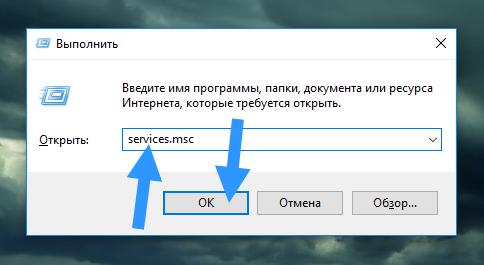
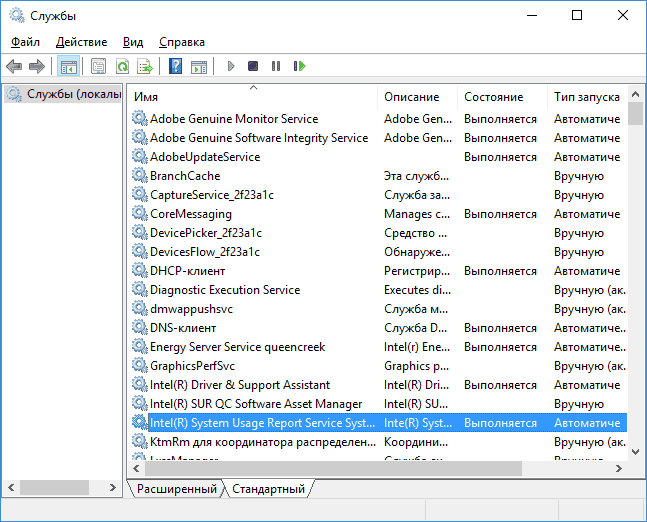
Откроется окно со списком служб, найдите тут Intel System Usage Report Service, нажмите по ней два раза:

Появится окошко свойств службы, тут ее нужно отключить, там где Тип запуска там выберите Отключена и еще нажмите на кнопку Остановить:

Нажмите ОК, все служба отключена. Тоже самое сделайте и для служб Intel SUR QC Software Asset Manager и User Energy Server Service queencreek. Ну и надеюсь что после этого esrv.exe не будет доставать ошибками.
Я покопался в интернете еще и узнал что файл esrv.exe, чтобы он не доставал вас ошибками, то можно просто переименовать. Вам нужно найти на компьютере файл esrv.exe — для этого пойдите в окно Этот компьютер и там напишите в поиске esrv.exe:
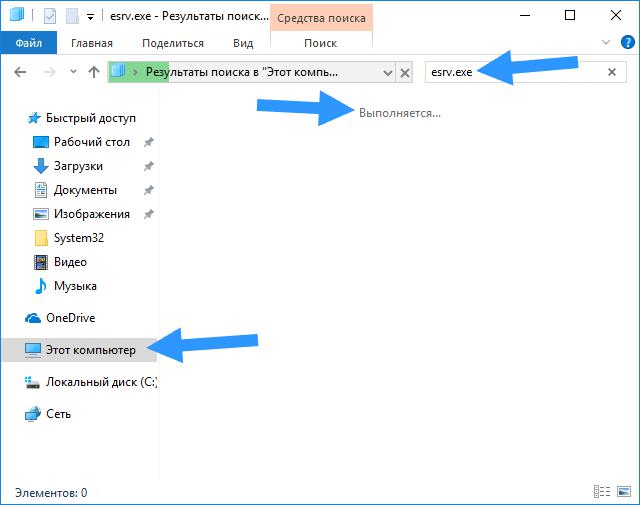
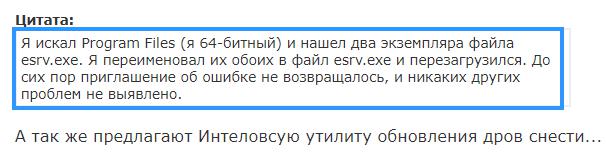
Когда найдете его, то посмотрите где он лежит, и в ту папку зайдите (а может и не нужно будет заходить). Все что вам нужно — это переименовать все esrv.exe, которые вы найдете, я думаю что файлов может быть два или вообще один. Переименовать рекомендую так, чтобы сохранить оригинальное имя, я для этого просто добавляю к названию _rename и все. Если будет ошибка, что мол файл занят и все такое, то проверьте нет ли в диспетчере задач процесса esrv.exe и если есть то завершайте. Если все равно будут траблы, то используйте утилиту Unlocker, при помощи нее можно переименовать любой файл, даже системный. Вот один чел переименовал esrv.exe и говорит что больше ошибок не было:
А вот ребята я и нашел ту самую ошибку, которую вызывает процесс esrv.exe:

Ребята, вот один чел написал сообщение по поводу esrv.exe:


Ну и потом нажмите ОК, не уверен что поможет, но мало ли.. вдруг у вас не стоит там галочки эти…
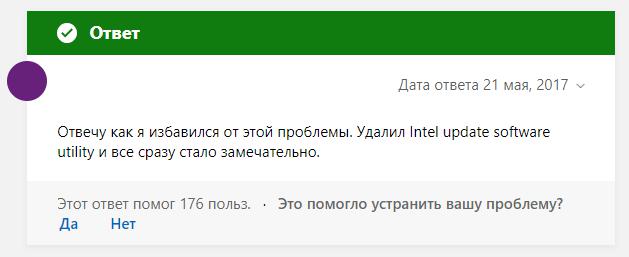
Вот еще один комментарий человека, как он решил траблу с esrv.exe:
Ребята, на этом все, надеюсь что информация кому-то помогла. Если что не так, то прошу извинить. Удачи и будьте счастливы!!
Ошибка esrv.exe, ее причины и способы устранения

Появляется она обычно либо сразу после загрузки рабочего стола, либо при запуске приложений, а еще чаще игр.
Существует два основных способа устранения ошибки. Первый заключается в переустановке интеловского ПО, в частности, утилиты проверки доступности обновлений для драйверов Intel Driver & Support Assistant, второй вариант предполагает отключение связанных с файлом esrv.exe служб.
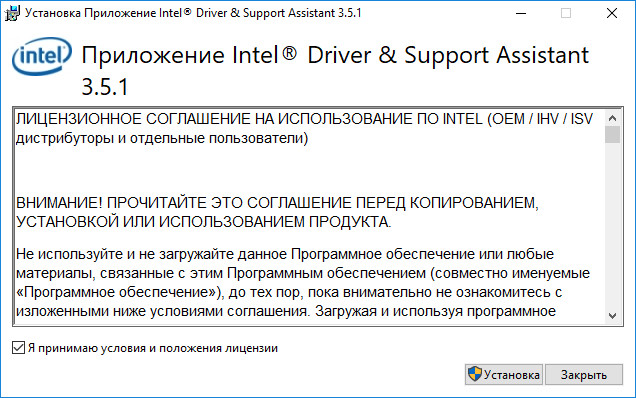
Если первый способ кажется вам более удобным, идем в раздел «Программы и компоненты», находим там приложение Driver & Support Assistant (может называться Intel Driver Update Utility) и удаляем его. Если в списке ПО есть приложение Intel Computing Improvement Program, удаляем его тоже и перезагружаем компьютер.
Затем скачиваем с официальной странички компании Интел:
Последнюю версию утилиты и устанавливаем ее.
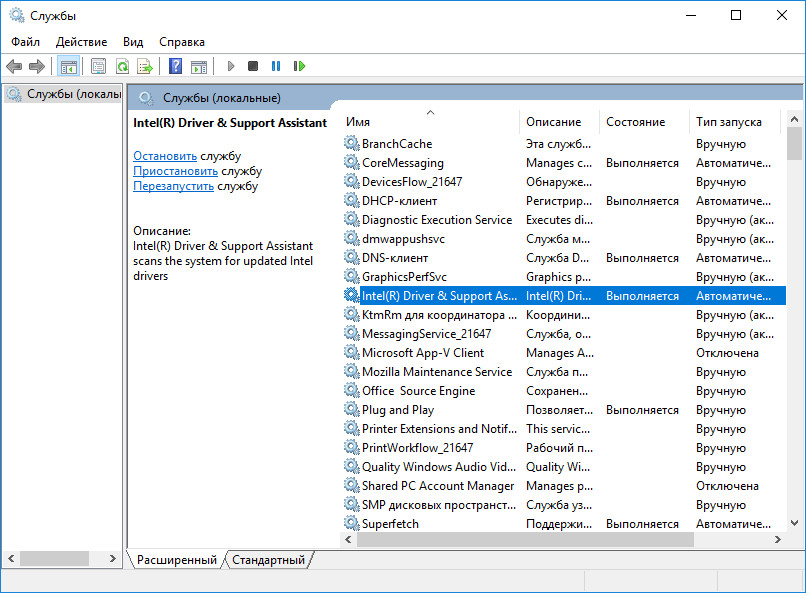
Те, кого такой вариант не устраивает, могут обойтись простым отключением связанных служб. Открываем командой services.msc оснастку управления службами, находим в списке службу Intel System Usage Report Service.
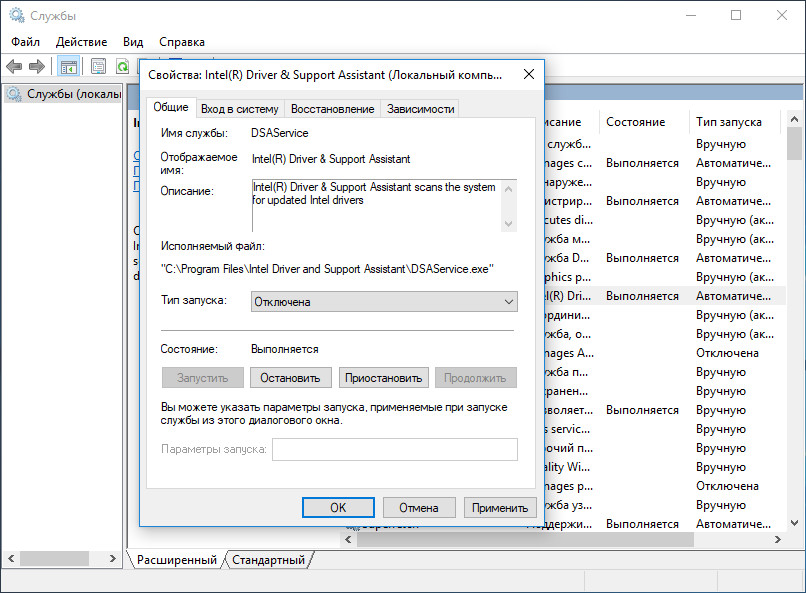
Открываем ее свойства и отключаем, установив тип запуска «Отключена».
Поищите в этом же списке службы Intel SUR QC Software Asset Manager и User Energy Server Service queencreek и отключите их тоже. Это всё, больше ошибка esrv.exe докучать не будет, по крайней мере, так должно быть.


Исправление ошибки приложения esrv.exe
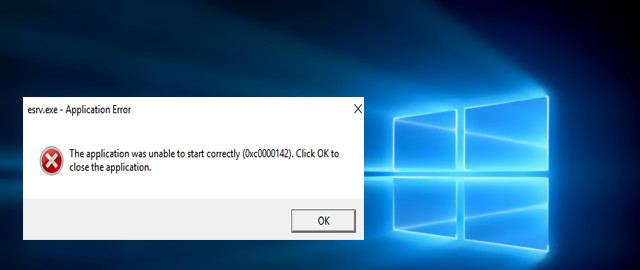
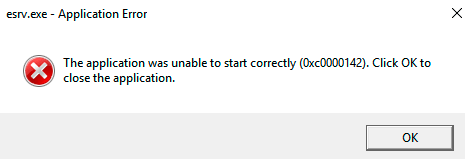
Некоторые пользователи сообщают о получении сообщения об ошибке с участием esrv.exe при каждом старте. Первоначально она появлялась в технических сборках предварительного доступа Windows 10, но на современных компьютерах была решено. Большинство пользователей сообщают о следующем сообщении при каждом запуске:
esrv.exe – ошибка приложения. Приложение не смогло правильно запуститься (0xc0000142). Нажмите «ОК», чтобы закрыть приложение.
Статистика показывает, что проблема возникает, когда пользователь устанавливает большое обновление Виндовс или обновляется до Windows 10 со старой версии.
Исправление ошибки esrv.exe при запуске приложения.
Что за файл esrv.exe
Eserv – это процесс, который относится к обновлению драйверов Intel. В большинстве случаев неполадки возникают из-за того, что обновление драйверов Intel было неправильно удалено или обработано вручную пользователем или автоматически с помощью Центра обновления Windows во время установки обновления системы. Неправильное удаление оставит некоторые элементы, которые по-прежнему могут вызывать процесс при каждом старте. Поскольку Windows больше не может найти и запустить его (или связанный с ним процесс), вместо него будет отображаться error программы esrv и загрузки приложения. Поскольку Интел прекратили поддержку Интел Driver Update и заменили его на Интел Driver&Support Assistant, Виндовс Update пытается сделать переход самостоятельно. Однако во время этого процесса что-то может пойти не так, что приводит к возникновению ошибки запуска приложения.
Исправление ошибки при запуске приложения esrv.exe
Если вы также столкнулись с этой проблемой, дальше вы найдёте все эффективные методы её решения. Выполняйте их поочерёдно, пока не избавитесь от ошибки 0xc0000142 при запуске приложения esrv.exe.
Переименование файлов esrv.exe
Некоторым пользователям удалось решить проблему переименованием каждого экземпляра esrv и изменением расширения файла вручную. Вот краткое руководство по поиску и переименованию каждого экземпляра файла:
Если неполадки все ещё появляются во время пуска, переходите к следующим методам.
Удаление программ, вызывающих ошибку запуска esrv.exe
Простейшим способом предотвращения error esrv.exe является удаление программы, к которой она принадлежит – обновление драйверов Интел можно условно удалить из программ и компонентов.
Ниже приведено краткое руководство о том, как остановить запуск приложения esrv при каждом пуске путём удаления программного обеспечения Intel Driver:
Если проблема решена, вернитесь в Программы и компоненты и проверьте, заменено ли программное обеспечение Intel Driver Software на Intel Driver&Support Assistant. В противном случае вы можете загрузить утилиту вручную с официального сайта. Если error появляется снова, переходите к следующему совету.
Отключение служб, использующих esrv.exe
Ещё один метод решения проблемы на Windows 7 – отключение служб, использующих esrv:
Использование Autoruns для удаления ключа автозагрузки, связанного с esrv.exe
Если ни один из вышеперечисленных методов не удалил неисправность приложения, нужно удалить ключи загрузки, вызывающие службу. Рассмотрим процесс на примере программы Autoruns, предназначенной для удаления run, runonce, ключей реестра и загрузочных папок. Поскольку неполадка возникает при каждом старте, проблема, скорее всего, вызвана запланированной задачей, которая создана неправильной деинсталляцией. Следуйте приведённому ниже руководству, чтобы удалить автозапуск esrv, тем самым предотвращая появление этой ошибки:
Закройте Autoruns и перезагрузите компьютер. При следующем запуске вам больше не придётся беспокоиться об ошибке запуска приложения.