Esxi shell что это
Esxi shell что это
Добрый день! Уважаемые читатели и просто заглянувшие гости, лучшего блога, о виртуализации pyatilistnik.org. Я очень часто пишу, о технологиях компании Vmware, и стараюсь освещать, самые востребованные ситуации, с которыми может повстречаться, как начинающий, так и профессиональный инженер. В сегодняшней статье, я хотел бы рассказать, каким образом можно включить ssh доступ на ESXI хосте, будь то версия 5.5 или 6.5, 6.7. Ниже я опишу ситуации, когда это необходимо, и без этого нельзя.
Ситуации, когда нужно включить ssh на ESXI
Сразу отмечу, что любая служба доступа, это дополнительная точка взлома, поэтому всегда минимизируйте количество служб, позволяющих получать непосредственный доступ к управлению серверами. Сделать, это просто:
Способы включения ssh в Vmware хостах
Существует, как минимум три метода, позволяющие вам это сделать.
Включение SSH и esxi shell на ESXi 5/6 через локальную консоль
Подключитесь к вашему гипервизору. Для входа в его настройки нажмите клавишу в консоли:
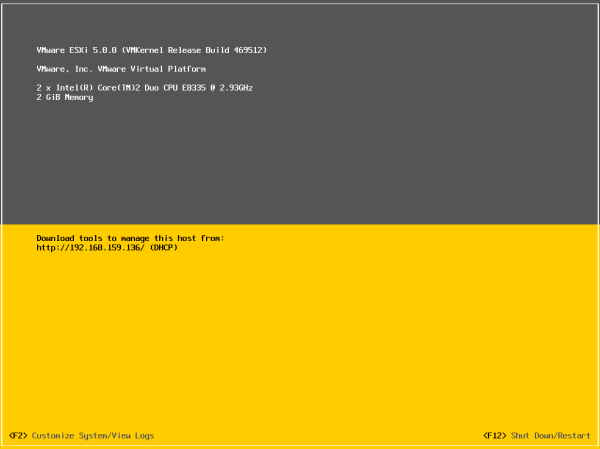
Как включить доступ по SSH и esxi shell на хосте VMware ESXi 5.1-01
Вводим пароль root и переходит в пункт «Troubleshooting Options»:
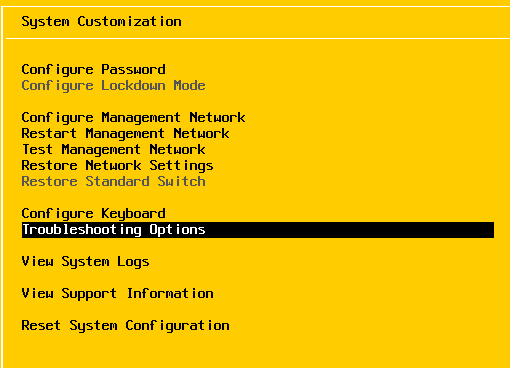
Как включить доступ по SSH и esxi shell на хосте VMware ESXi 5.1-02
Выбираем пункт «Enable SSH»: Enable esxi shell, для включения данной службы. После чего вы выходите из данного режима и сохраняете настройки.
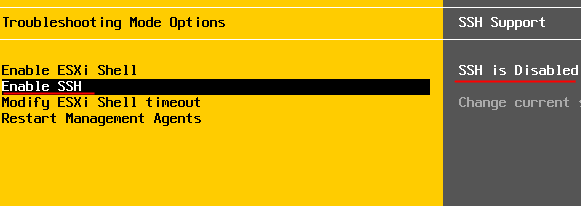
Как включить доступ по SSH и esxi shell на хосте VMware ESXi 5.1-03
Включение ssh, через vSphere Client
Второй метод, это включение SSH и esxi shell на ESXi 5 через vSphere Client. Открываем его и переходим на вкладку «Configuration», выбираем пункт «Security Profile» и нажимаем «Properties»:
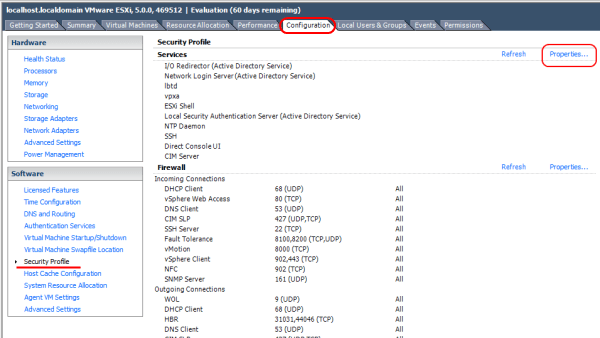
Как включить доступ по SSH и esxi shell на хосте VMware ESXi 5.1-04
Выбираем сервис SSH и нажимаем «Options»:

Как включить доступ по SSH и esxi shell на хосте VMware ESXi 5.1-05
Устанавливаем режим запуска сервиса SSH на ESXi и включаем его кнопкой Start. Как видите тут 3 варианта запуска службы:
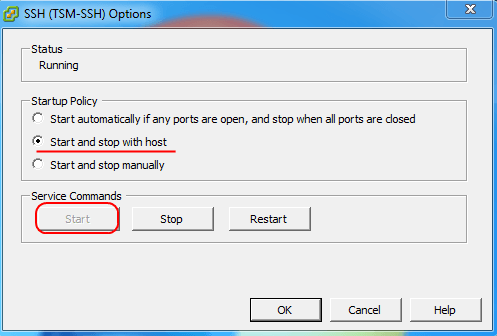
Как включить доступ по SSH и esxi shell на хосте VMware ESXi 5.1-06
После включения SSH на ESXi 5.0 у вас появятся следующие предупреждения в vSphere Client для хоста:
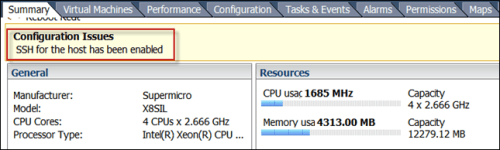
Как включить доступ по SSH и esxi shell на хосте VMware ESXi 5.1-07
Если вы включали ESXi Shell, то будет сообщение:
ESXi Shell for the Host has been enabled
Чтобы их убрать, нужно сделать так. Выбираем нужный хост ESXi.Переходим в категорию «Advanced Settings» в разделе «Software» на вкладке «Configuration». Переходим в раздел UserVars > UserVars.SupressShellWarning. Меняем значение с 0 на 1. Нажимаем OK.
Включение ssh, через HTML клиента
По умолчанию, версия VMware ESXI 6.5 не имеет толстого клиента, но уже имеет встроенного HTML клиента, доступного через браузер, для версий 5,5 и ниже, нужно будет докачивать отдельно клиента. Давайте, включим ssh доступ в версии 6.5. Логинимся через браузер в интерфейс управления.
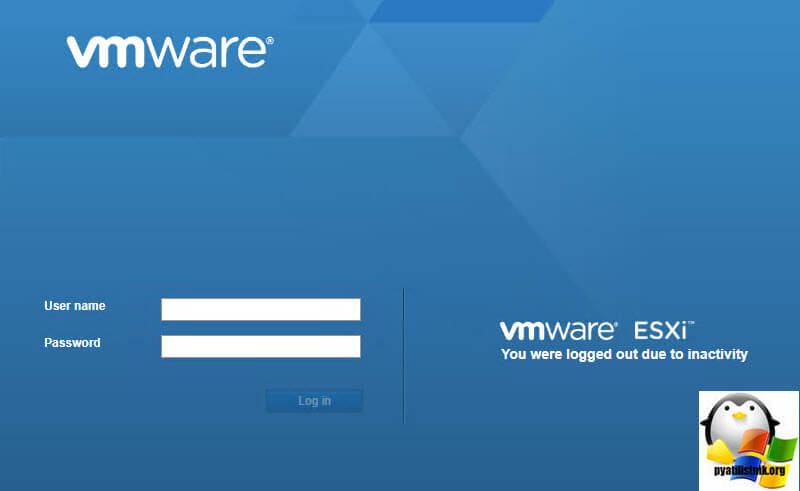
В открывшемся окне, найдите пункт «Manage» Затем переходите на вкладку «Services» и выбираете службу ssh.
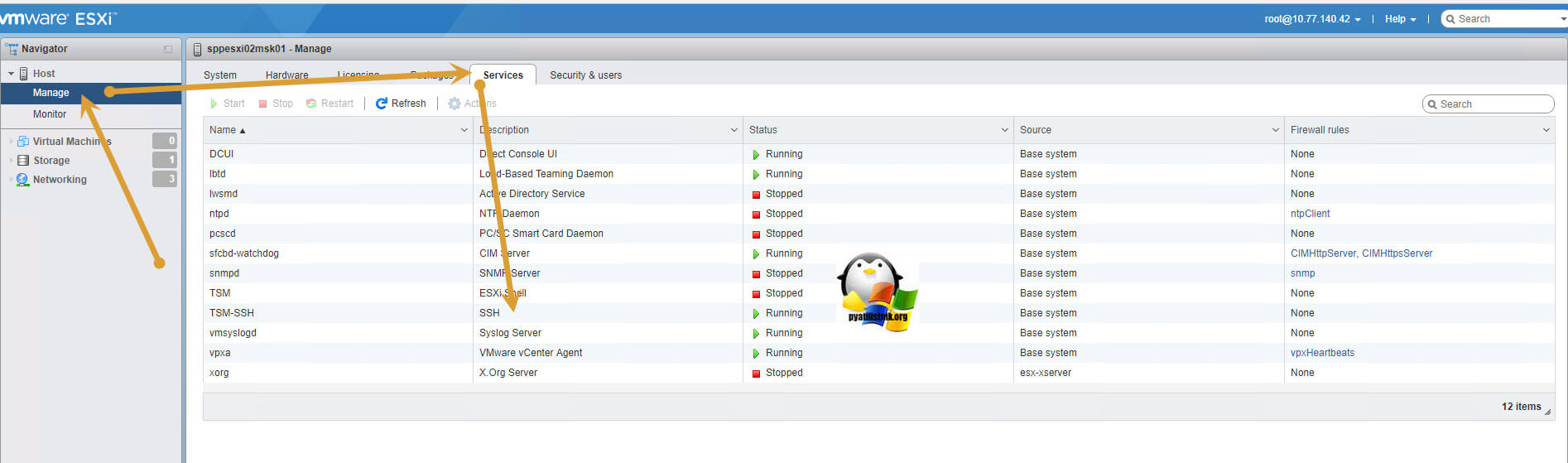
Выбрав службу ssh, найдите в самом верхнем меню, пункт действия «Actions». Нажав его вы сможете взаимодействовать со службой.
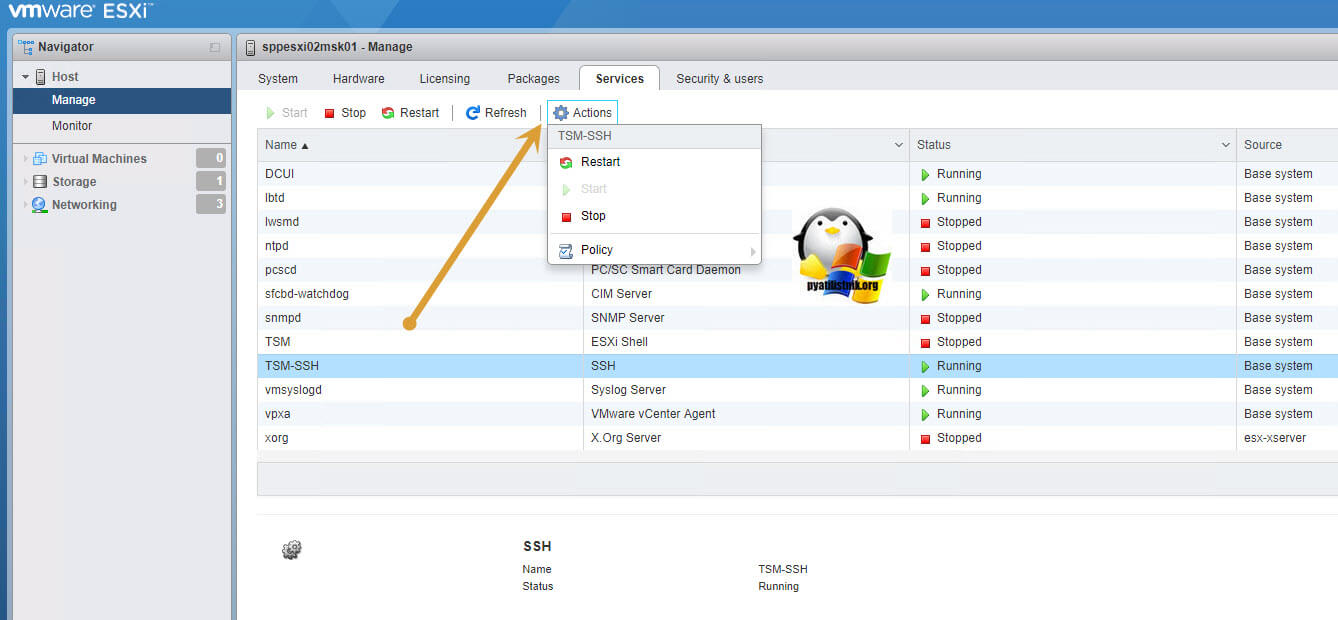
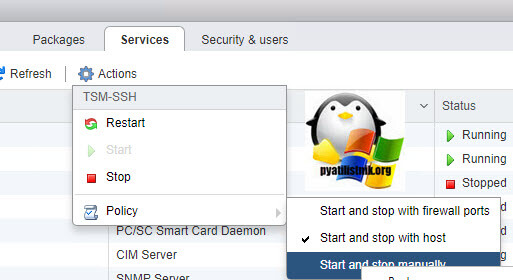
Пункт «Policy» позволит настроить автозапуск служб. Как видите, использование и предоставление доступа по ssh на Vmware ESXI реализованного, очень просто.
ESXi. The command line and shell magic
Introduction
ESXi is a type-1 hypervisor, meaning it runs directly on system hardware without the need for an operating system (OS). Type-1 hypervisors are also referred to as bare-metal hypervisors because they run directly on hardware.
VMware provides a powerful and convenient graphical interface for managing ESXi servers.
In this case, using the command line interface (CLI) is what you need – it is possible to configure all settings, including the hidden ones in the command line which is also referred to as the console. In addition to traditional commands that are the same in Linux and ESXi, ESXi has its own ESXCLI commands.
ESXCLI is a part of the ESXi shell, this is a CLI framework intended to manage a virtual infrastructure (ESXi components such as hardware, network, storage, etc.) and control ESXi itself on the low level. All ESXCLI commands must be run in the ESXi shell (console). Generally, ESXCLI is the command that has a wide list of subcommands called namespaces and their options. The ESXCLI command is present right after ESXi installation along with other ESXi shell commands. Notice that ESXCLI commands are case-sensitive, similarly to other console commands used in ESXi.
The data is written to this file if an ESXCLI command has not been executed successfully. If an ESXCLI command is run successfully, nothing is written to this log file.
The most useful ESXCLI commands are explained in today’s blog post.
Environment
In this article I have VMware ESXi Hypervisor 6.7 U3 (Free version)
Usage
How to open the CLI in ESXi?
By default, ESXi shell is disabled for local and remote access; hence, you are not able to run ESXi shell commands until you enable the ESXi shell. VMware has made this restriction for security reasons.
You can enable this with local command line direct connected to ESXi host (named DCUI) or with WebGUI (throw web-browser).
After enabling the ESXi shell, press Alt+F1 to open the console on the machine running ESXi. You should enter your login and password after that (credentials of the root user can be used). If you need to go back to the ESXi DCUI, press Alt+F2.
The Enable SSH option allows you to open the ESXi console remotely by using an SSH client.
Command list
The entire list of all available ESXCLI namespaces and commands is displayed after running the command:
Checking hardware
To view installed PCI devices, run the following ESXCLI command:
Check the amount of memory installed on the ESXi server:
View the detailed information about installed processors:
Change a hostname
Run these commands to change the hostname:
Power control ESXi host
Power off an ESXi host:
Start and stop VM
The basic command to control the virtual machines is
To list all virtual machines run:
To work with individual VMs you need the provided by the previous command.
To get a summary of the machine run (where is a number):
To power on/power off/suspend a VM run:
Stop VM via esxcli
Use this to forcibly stop a virtual machine.
List all running virtual machines on the system to see the World ID of the virtual machine that you want to stop.
Stop the virtual machine by running the following command.
Autostart of VM
Get a list of virtual machine IDs:
Enable force autostart feature:
Now check the VMs startup settings:
Uplink of vSwitch
To list your vSwitch run:
If you have no vmnic or are missing the one that you want to use for the management network then you need to add it by using the following command:
Replace vmnic0 with your vmnic and same for the switch.
So if I wanted to remove vmnic0 from vSwitch0 I would use the following command:
Enter to maintenance mode
Enter the host to the maintenance mode.
Get currently status of the host
Backup configuration
Using the ESXi Command Line to Back up ESXi Host. You don’t need to install any additional software to use the ESXi command line. You have to enable ESXi shell and remote SSH access to an ESXi host. Once you have connected to your ESXi host via SSH, you can run the commands.
ESXi configuration is saved every hour automatically to the /bootblank/state.tgz file. For this reason, you should ensure that the current ESXi configuration is written to ESXi configuration files right now to confirm that all changes made to ESXi configuration since the last autosave are saved:
Back up ESXi configuration:
As a result, you’ll receive a link to download the configBundle.tgz archive from the ESXi host. You should replace the asterisk with the IP address of your ESXi host. The archive file that contains the ESXi configuration backup is saved to the /scratch/downloads directory. The scratch partition was mentioned in the blog post about installing ESXi on a USB Flash drive.
Restore configuration
Once you have prepared your freshly installed ESXi host to restore ESXi configuration from a backup, connect to the ESXi host via SSH and enter the host to the maintenance mode.
Copy the archive that contains the ESXi configuration backup configBundle-xxxx.tgz archive from a local machine to the /tmp/ directory on the destination ESXi server.
Rename the configBundle-xxxx.tgz file to configBundle.tgz before you enter a command to restore ESXi configuration. Otherwise you will get an error message: File /tmp/configBundle.tgz was not found.
Restore the ESXi configuration:
After running this command an ESXi host will be rebooted automatically.
Login to console by SSH rsa key
Configuring Login Behavior
ESXi has a good security feature to add a root account lockout for safety. After a number of failed login attempts, the server will trigger a lockout. By default, a maximum of five failed attempts is allowed before the account is locked. The account is unlocked after 15 minutes by default.
You can configure the login behavior for your ESXi host with the following advanced options:
Remote access for ESXi local user account ‘root’ has been locked for 120 seconds after xxx failed login attempts.
Are you seeing this message? Do not worry, you are in the right place. Now, let’s look at what to do if your ESXi root account is locked. The command line to clear the lockout status and reset the count to zero for an account is shown here with the root account as an example:
Conclusion
Today’s blog post has covered a series of ESXi shell commands. Using the command line interface gives you more power in addition to WebGUI. You can use ESXi shell commands for viewing and configuring settings that are hidden or not available in the GUI. Use the ESXi shell commands list provided in this blog post for fine ESXi tuning.
Additional information
Updated: May 21, 2020
You May Also Enjoy
DELL. Configure Dell 10 gigabit switch with Ansible
Use Ansible playbooks to easy configure Dell Networking OS9 system. The post contains many practical examples of using dellos9 modules
DELL. Upgrade firmware on Dell S4048 switch (S-series, OS9)
Instructions for upgrading the last firmware of Dell Networking system.
DELL. Disabling SupportAssist on switch
SupportAssist is a daemon for sending technical reports to Dell servers. It enables by default. Here we disable this unwanted feature (and may be unsecured).
DELL. Setup SSH server on OS9 switch (S4048 10G switch)
Setup and configure ssh server on Dell Networking system with RSA and password authentication.
Troubleshooting with ESXi Shell
The ESXi Shell gives us a subset of commands for troubleshooting and managing individual ESXi hosts. ESXi Shell can be useful to quickly investigate and resolve issues with single hosts, for example if management agents are unresponsive. This section will cover how to enable ESXi Shell, how to access the ESXi Shell, and how to use the ESXi Shell. It is important to remember that when the ESXi Shell and SSH services are enabled you are potentially opening up vulnerabilities to which attackers may be able to use maliciously. For this reason you will see a warning on any hosts in the web client when the ESXi Shell and / or SSH service is enabled. You can suppress the ESXi Shell warning by following this kb. Remember to disable the ESXi Shell when you have finished, it is also possible to configure time-outs when enabling the ESXi Shell; availability time-out to determine how long ESXi Shell is enabled for, and idle time-out to determine how long idle sessions are kept connected.
You can remotely manage multiple hosts using the vSphere Management Assistant, for more information see the vSphere Management Assistant Guide.
Enabling ESXi Shell
By default the ESXi Shell is disabled, it can be enabled using the DCUI or web client (local or vSphere).


Access ESXi Shell
Once enabled, the ESXi Shell can be accessed locally using the DCUI or remotely over SSH.


Using ESXi Shell
The ESXi Shell contains the full range of esxcli and esxtop commands, as well as esxcfg for legacy purposes (although be aware that esxcfg is depreciated and may be phased out in future releases). The ESXi Shell is useful for performing maintenance and troubleshooting individual hosts, it cannot be used for scheduling scripting jobs. For managing multiple hosts and scripting use vSphere CLI (vCLI) either as a local installation or with the vSphere Management Assistant (vMA).
Have a look in /usr/sbin to view the available commands for the ESXi Shell; enter cd /usr/sbin and then ls. Note that commands are case sensitive.

esxtop is a powerful utility for examining ESXi host performance metrics and investigating performance issues. In the ESXi Shell enter esxtop with variables such as c for CPU, m for memory, n for network, and d for disk, read more in the Troubleshooting with ESXTOP post.
esxcli is a comprehensive set of commands for managing the vSphere environment. The command set is broken down into namespaces, to view the available namespaces use the esxcli command.

This propogates down the chain, for example use esxcli storage to view the options within the storage namespace. You can use –help at any level of esxcli for assistance.

You can view a full list of esxcli commands by entering esxcli esxcli command list. The screenshot below has been cropped and isn’t a full list, it may be beneficial to drill down through the relevant individual sections using the method outlined above.

As you can see the range of esxcli commands is vast, let’s take a look at a few examples.


To exit the ESXi Shell use the exit command. Hopefully this post provides enough to get you started, if you are using ESXi Shell on a regular basis and want to view previously executed commands see this post by William Lam. For details on patching or upgrading ESXi from the command line see the ESXi Command Line Upgrades post.
Три способа включить ESXi Shell и тайм-аут (Timeout)

Cуществует несколько способов включить ESXi Shell, давайте рассмотрим их в этой статье. А также, рассмотрим опцию Timeout, позволяющую установить время ожидания для ESXi Shell. Данная опция позволяет установить значение (в минутах) до того, как будет осуществлен вход в систему после включения ESXi Shell. Если за это время вход осуществлен не будет, то оболочка отключится. Обычно эту опцию мало кто использует, но иногда это полезно, так как система оставляет некоторое время, прежде чем заблокировать доступ.
При настройке параметров опции Timeout с помощью расширенной конфигурации мы увидим, что сначала нужно настроить время ожидания, а затем только перейти и активировать (запустить) ESXi Shell (либо подтвердить остановку и запуск сервиса).
Первый вариант – включить ESXi Shell с помощью клиента vSphere (vSphere Client)
Клиент Windows для отдельных хостов ESXi все еще можно использовать для настройки некоторых параметров (не всех). К сожалению, для подключения к серверу vCenter придется использовать веб-клиент vSphere (на основе Flash) или клиент на основе чистого HTML 5.
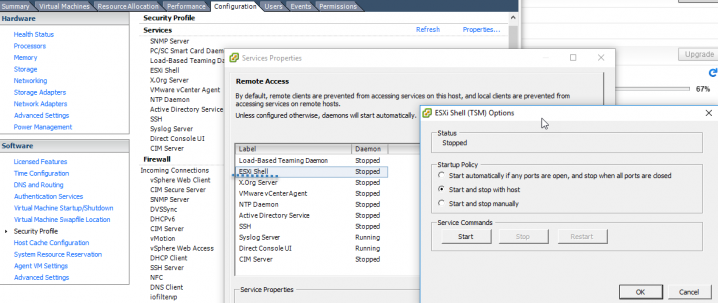
Необходимо подключиться к хосту и перейти в раздел Configuration > Security Profile > Services section, затем нажать Properties, выбрать ESXi shell из списка. Когда выбирается Start and stop manually (запуск и остановка вручную), служба не запускается при перезагрузке хоста. Если необходимо, чтобы служба запускалась при перезагрузке хоста, нужно выбрать Start and stop with host (запуск и остановка с хостом). Далее нажимаем Start, чтобы включить службу.
Второй вариант – использовать ESXi Host Client (на основе HTML 5)
Это новая опция. Будем использовать Host client, который является клиентом на основе HTML 5 для настройки доступа к ESXi Shell (для установки на компьютере не требуется никакого программного обеспечения). Необходимо подключиться к хосту через
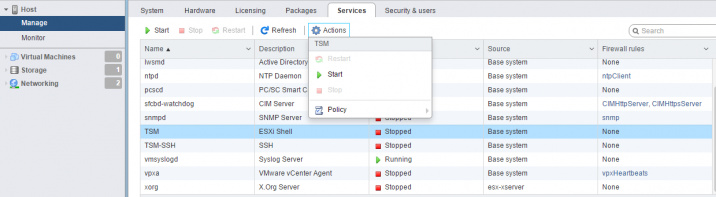
Затем необходимо нажать Manage, перейти на вкладку Services tab, выбрать TSM из списка, нажать Actions и выбрать START, чтобы включить ESXi Shell.
Готово. Может возникнуть вопрос, что такое TSM? Это режим технической поддержки (Tech Support Mode). В версии 3.5 был этот специальный режим TSM, который можно было активировать с помощью ALT + F1, и тогда нужно было бы ввести «unsupported» и нажать Enter. Но это было давно.
Третий вариант – напрямую через пользовательский интерфейс консоли (DCUI).
В этом варианте нужно будет иметь доступ к консоли хоста. После аутентификации на консоли необходимо нажать F2 и перейти в меню System Customization, выбрать Troubleshooting Options и нажать Enter. Затем снова нажать Enter, потому что во втором меню уже будет правильное положение Enable ESXi Shell.
Вот и все. Есть и другие варианты, такие как включение протокола SSH, который позволяет передавать команды из удаленных сессий SSH (например, с использованием программного обеспечения, такого как Putty).
.jpg "Esxi shell что это. Смотреть фото Esxi shell что это. Смотреть картинку Esxi shell что это. Картинка про Esxi shell что это. Фото Esxi shell что это")
Конфигурация ESXi Shell Timeout
Настройку тайм-аута для ESXi Shell можно осуществить только пока служба остановлена. По умолчанию время ожидания для ESXi Shell равно 0 (отключено). Настроить тайм-аут можно через расширенные опции. Есть два способа сделать это.
Вариант 1 – через DCUI.
Чтобы установить тайм-аут ESXi Shell из пользовательского интерфейса Direct Console (DCUUI), нужно нажать F2 для доступа к меню настройки системы, выбрать Troubleshooting Mode Options > Modify ESXi Shell and SSH timeouts и нажать Enter. Затем необходимо ввести тайм-аут в минутах и нажать Enter.
После этого нажимаем клавишу Esc, пока не вернемся в главное меню DCUI.
Команды ESXI. Топ-20
Различные GUI-интерфейсы управления и мониторинга хост-сервера и виртуальных серверов это конечно здорово. Но что делать если для решения возникшей проблемы возможностей этих инструментов недостадочно? Правильно, классический подход в юниксе — командная строка. В статье рассмотерны некоторые команды ESXI, которые могут быть полезны администратору
Команды Linux shell
Как-никак ESXI — это все-таки линукс, хоть и сильно переделаный. Значит у администратора не должно возникнуть затруднений
find/cat/grep – Поиск файлов или текста в файле. Команда find ищет конкретный файл или файлы по шаблону. cat отображает содержимое файла, в то время как grep используется в качестве фильтра для поиска нужного текста в пределах одного или группы файлов
Список всех delta — дисков ВМ
Вывод записей содержащих слово error из лога hostd.log
less – отображает сождержимое файлов постранично. Позволяет прокручивать вывод вверх, вниз
df/vdf – Информация о свободном и занятом дисковом пространстве
ps/kill – Работа с процессами внутри ESXi хоста. ps отображает запущеные процессы включая идентификатор каждого процесса. kill убивает/завершает процесс по номеру идентификатора
vi – Это классический консольный редактор файлов. Работает в двух режимах: командном и редактирования. Еще раз напоминаю о необходимости изучить vi
Команды ESXI
Абсолютно специфические команды, которые не встретить ни в одном линуксе
services.sh – Выполняет stop, start, restart сервисов ESXI хоста
/etc/init.d – В этой папке находятся скрипты запуска, остановки всех сервисов
Перегрузка vCenter Agent на хосте
Просмотр всех запущеных сервисов
vmkping – Напоминает классический ping, однако дает возможность отсылки ICMP — пакетов через определенный интерфейс
Пингуем хост 10.10.10.1 через интерфейс vmk1
vmkfstools – Управляет VMFS разделами. Позволяет создавать, клонировать, расширять, переименовывать, удалять VMDK файлы
Клонируем test.vmdk в testclone.vmdk
esxtop – Аналог top из мира юникс
vscsiStats – Отображает информацию о дисковом I/O виртуальных машин
vim-cmd – Включает в себя внутренние команды, которые позволяют конечному пользователю работать с vSphere API
dcui – VMware Direct User Console Interface (DCUI) интерфейс, который Вы видите на мониторе после загрузки ESXI хоста. Представляет крайне ограниченные возможности: настройка сети, смена пароля пользователя root, включить/отключить доступ по ssh, перегрузить все сервисы хост-сервера (то что делает services.sh restart) и т.д.
Вникаем в esxcli
Возможности esxcli настолько велики, что невозможно классифицировать ее как одну команду. Она позволяет контролировать практически все, что предлагает ESXi. Ниже перечислены некоторые (но, конечно, не все) из часто используемых
esxcli hardware – Отображает информацию о железе ESXI хоста
Список CPU хост-сервера
Кратко об опертивной памяти хост-сервера
esxcli network – Работает со всем, что касается Vsphere сети, в том числе виртуальными коммутаторами, сетевыми интерфейсами VMkernel, фаерволом и физическими сетевоми интерфейсами (NIC)
ВМ и сетевые порты
Статистика по интерфейсу vmnic0
esxcli software – Используется для установки, апдейта удаления ПО хост-сервера
Список установленного ПО
Установка из zip-архива
Обновление установленного пакета
esxcli storage – Предоставляет ряд команд для работы с дисковым хринилищем
Отображает данные о дисковом хранилище
esxcli system – Эти команды предоставляют расширенные возможности. Например
Вводим хост-сервер в режим обслуживания
Конфигурирование и информация syslog
esxcli vm – Команды управления ВМ
Список запущеных ВМ
Выключение, либо принудительное выключение ВМ
esxcli esxcli – Выводит полный список команд esxcli
Конечно, приведенные выше команды и примеры это не все, что ESXi может предложить. Устранение проблем связанных с использованием ESXi при помощи командной строки может быть непростой задачей, но имея твердое понимание этих команд, Вы сможете решить практически любой вопрос
Системный администратор. В сисадминстве с 2000 года. Участник Хабр Q&A и cyberforum