Figma agent что это
Figma что это, и для чего нужна она?
Платная или нет?
Существует ли Figma на русском языке?
На данный момент Фигму на русском языке скачать нельзя, так как данная программа не содержит русской версии. Также не существует и русификаторов Figma. Поэтому работать в Figma придется на английском языке.
Если вы не знаете английский язык, то начните его учить с помощью этой программы. Все самые свежие материалы по UX и UI дизайну также на английском языке. Если вы хотите развиваться как веб-дизайнер, то лучше всего изучать все материалы не в переводах, а на языке оригинала.
Системные требования Figma
Для работы вам всего нужна свежая версия браузера:
Если же вы используете desktop версию, то авторы пишут только о требованиях к видеокарте:
Данные видеокарты являются относительно устаревшими поэтому в абсолютном большинстве случаев вы сможете установить Figma на свой компьютер.
Работа с Figma offline
Скажу сразу, что figma без интернета не работает, так как программе при запуске нужно синхронизация с облаком. НО! Можно обойти это требование: для этого запустите программу с включеным интернетом, дайте программе все загрузить, а затем отключите интернет. Готово! Теперь вы можете спокойно работать в программе. (Данные актуальны на август 2019 года).
Как работать с Фигма?
В обоих случаях вам доступен одинаковый набор функций и инструментов, что на процесс создания дизайна никак не скажется.
Как пользоваться figma
Это была основная информация по программе Figma. Далее рекомендую вам начать изучение программы с инструментов. Первый урок можно посмотреть по данной ссылке.
Регистрация в Фигма
Для того чтобы зарегистрироваться в программе Figma:
Figma — что это за программа и как в ней работать
Фигма — это популярный кроссплатформенный графический редактор для UX UI дизайнеров и веб разработчиков, с помощью которого можно создавать дизайн сложных интерфейсов, веб сайтов и мобильных приложений. А также в ней можно создавать интерактивные прототипы и небольшие анимации. В этой статье я подробно познакомлю вас с Figma — что это за программа, как в ней работать, чем отличается figma от photoshop и многое другое.
Figma — что это за программа простыми словами
Как я уже сказал, Figma — это удобный графический редактор для веб-дизайнеров и дизайнеров интерфейсов. Но по мимо дизайнеров, ей часто пользуются верстальщики и веб-разработчики для работы с макетами и переносом дизайна в HTML и CSS.
У фигмы есть 2-е отличительные особенности:
По большому счету, можно сказать, что фигма — это веб-сервис, а не программа, хотя есть возможность установить и приложение на компьютер и работать там. Благодаря своей простоте и удобству, большинство дизайнеров делают свой выбор в пользу Figma.
Видео-урок знакомства с интерфейсом Figma:
Также у фигмы есть огромное сообщество, которое с каждым годом только растет. Благодаря этому, figma постоянно улучшает свой интерфейс и периодически «выкатывает» своим пользователям новые фичи, которые упрощают работу над созданием дизайна.
Весь интерфейс программы выполнен на английском языке. То есть русской версии нет. Также как нет русификаторов и других «кряков». Если вы не знаете английского, то возможно первое время вам будет немного непривычно. Но я вас уверяю, через 2-3 дня работы вы будете хорошо в ней ориентироваться и без русской версии, потому что фигма достаточно интуитивная и удобная программа.
Figma — платная или бесплатная программа
Figma является условно бесплатным графическим редактором. Почему условно? Потому что помимо бесплатного тарифа у нее есть и платные. Если вы начинающий дизайнер, то вам с лихвой хватит бесплатной версии, потому что там есть весь функционал, необходимый для работы.
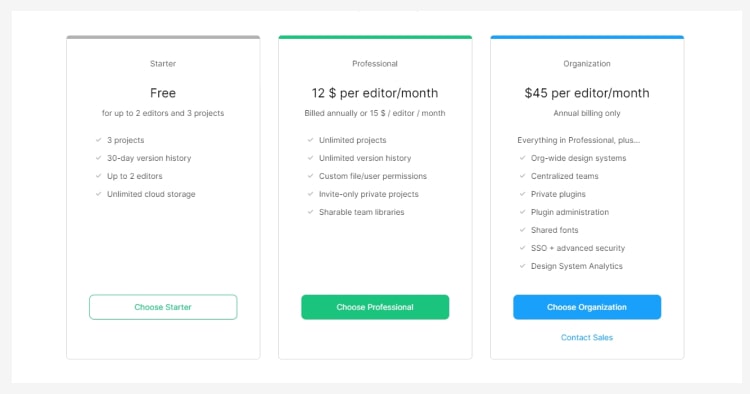
Другими словами, бесплатная версия фигмы позволяет вам комфортно работать над проектами без каких-либо существенных ограничений. Платные тарифы имеет смысл покупать лишь тогда, когда планируется работа над крупными проектами с участием команды дизайнеров. А также, когда необходим контроль версий для проектов более чем 30 дней.
Если вы, например, фрилансер, и у вас есть постоянный поток клиентов и хороший доход, то в этом случае тоже имеет смысл купить платную версию, потому что в ней есть некоторые плюшки. Подробнее про тарифы и чем они отличаются друг от друга мы поговорим ниже.
Возможности Фигмы
Многопользовательский доступ к файлам
Данная особенность фигмы сильно упростило жизнь дизайнерам и веб разработчикам. Раньше, при командной работе над одни проектом, например в фотошопе, нужно было постоянно поддерживать актуальную версию дизайна.
Если дизайнер вносил правки в макет, то ему нужно было сохранять свою копию файла и отправлять обновленную версию всем своим коллегам. А если он забывал это делать, то огребал от других дизайнеров, потому что те продолжали работать со старой версией дизайна.
Теперь, с помощью многопользовательского режима редактирования, команда дизайнеров может совершенно спокойно работать над одним проектом и видеть все актуальные изменения. Более того, у каждого дизайнера есть возможность просматривать версии проекта и наглядно видеть все вносимые правки.
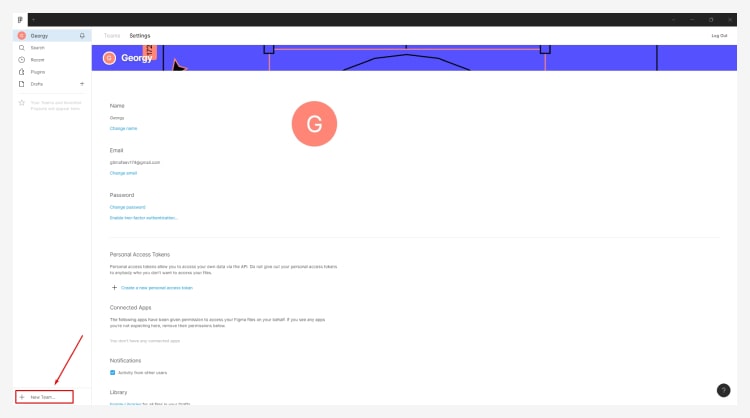
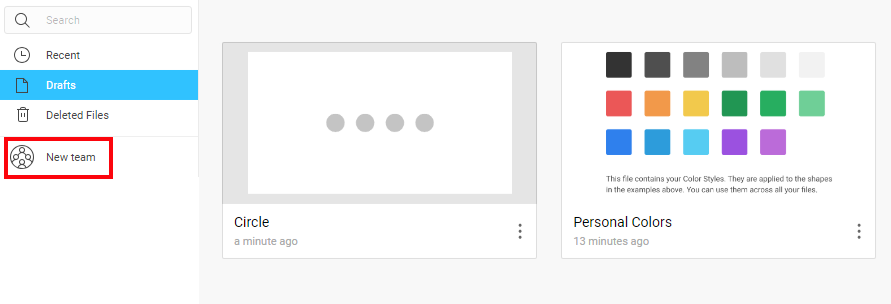
Для работы с другими дизайнерами нужно сначала создать команду. Делается это с помощью функции «New Team» в левом нижнем углу интерфейса.
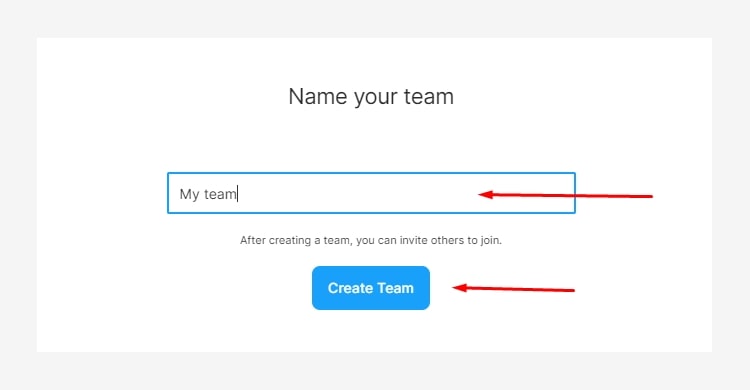
Далее пишите название команды.
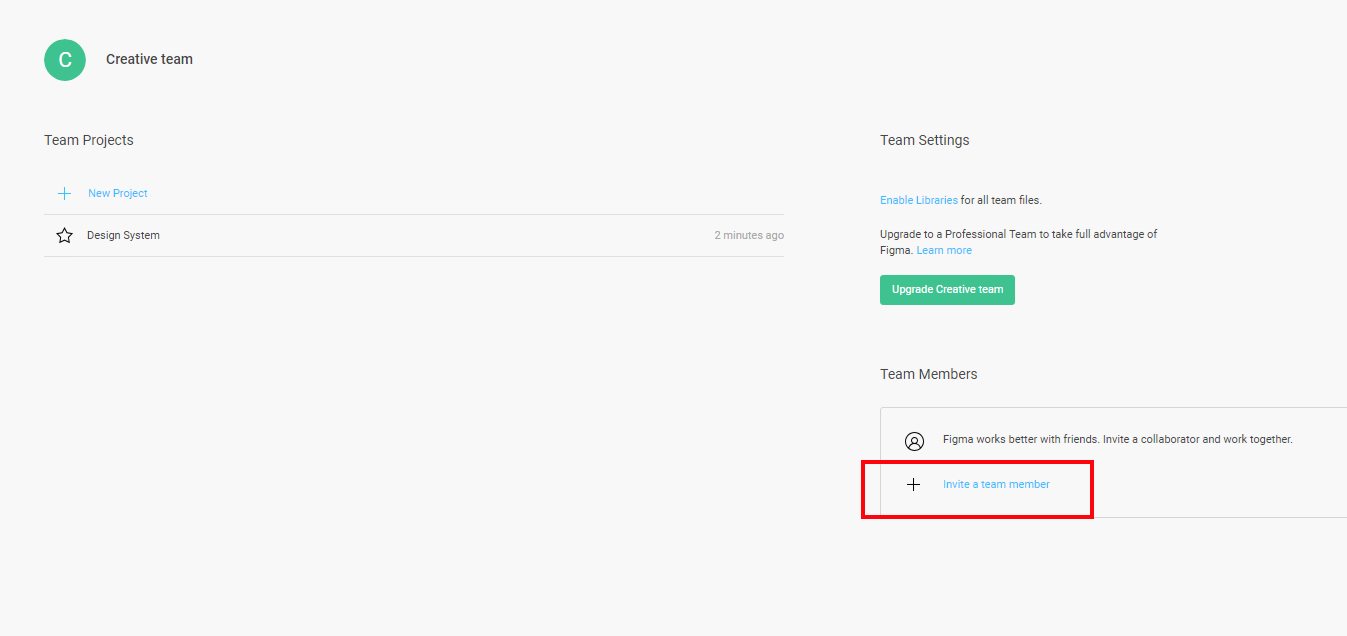
Добавляете участников команды путем ввода их электронных адресов. Здесь нужно указывать те e-mail адреса, по которым ваши коллеги зарегистрированы в фигме.
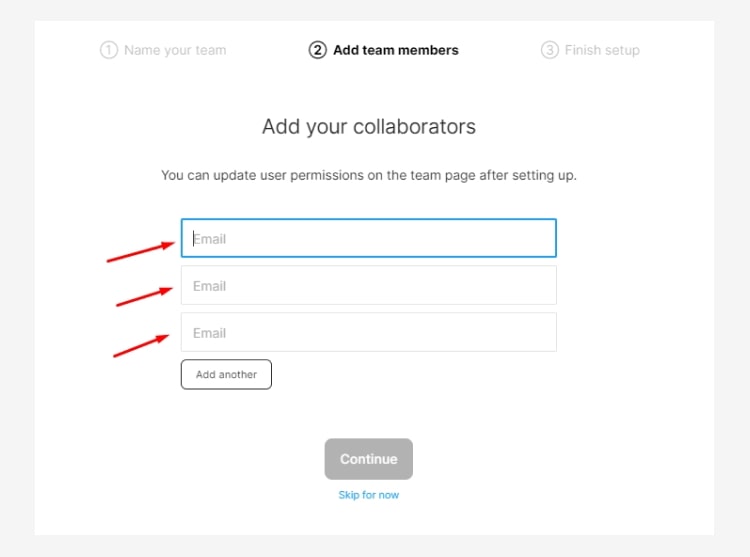
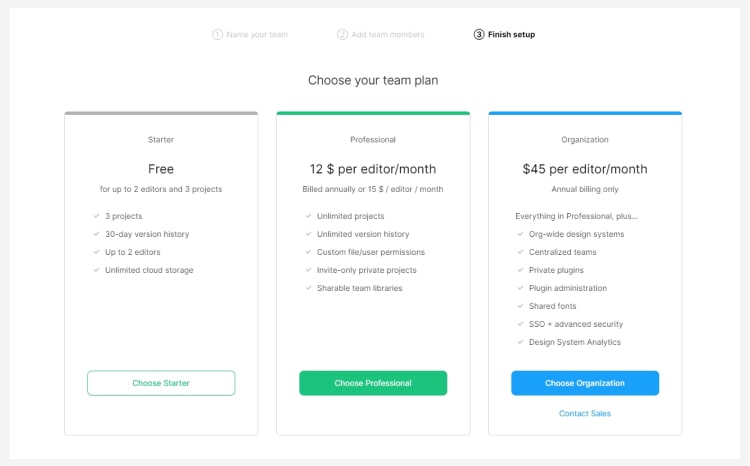
И заключительный шаг — выбираете тариф. На бесплатном тарифе есть возможность создавать только 3 проекта, у которого будет многопользовательский доступ.
Облачное хранение данных в Фигме
Все проекты, над которыми вы работаете, хранятся в облачном хранилище Figma. Благодаря этому у дизайнеров отпадает необходимость расфасовывать все свои проекты по папкам и при каждом изменении обновлять файлы. В фигме все проекты сохраняются автоматически.
Но отсюда вытекает один минус — работать в фигме вы можете только при наличии подключенного интернета. То есть если у вас нет доступа к интернету, то начать работу в программе вы не сможете. А вот если в процессе работы у вас отключили интернет, то вы можете продолжить работу над текущим проектом, но в этом случае все ваши изменения не будут сохраняться.
Вам нужно будет дождаться пока связь с интернетом возобновиться и только после этого фигма сохранит все ваши изменения. В противном случае все изменения будут утеряны.
Главное правило — если в процессе работы отключили интернет, то не закрывайте программу, а дождитесь соединения с интернетом.
Компоненты
Компоненты не являются особенностью фигмы, потому что возможность работы с компонентами есть и в других похожих редакторах (Adobe XD, Sketch). Но этот момент стоит выделить, потому что компоненты значительно упрощают работу над дизайном.
Компонент — это элемент дизайна, с помощью которого можно легко вносить изменения во все макеты сразу. Принцип работы у него следующий: создается мастер-компонент (например, из кнопки) и для него задаются определенные стили (цвет, форма и так далее).
Далее мастер-компонент клонируется, создавая дочерние компоненты (их может быть сколько угодно). Затем, если нам нужно, например, поменять цвет всех кнопок, то мы меняет цвет в мастер-компоненте и все изменения применяются для всех дочерних компонентов во всем макете. Таким образом, буквально в пару кликов мы можем легко и быстро вносить изменения в дизайн.
История версий в Figma
Полезная функция Figma, позволяющая просматривать предыдущие версии проекта. При этом есть возможность восстановить любую из версий или сделать дубликат. Каждая новая версия проекта создается автоматически, если в течение 30 минут проект находился без изменений.
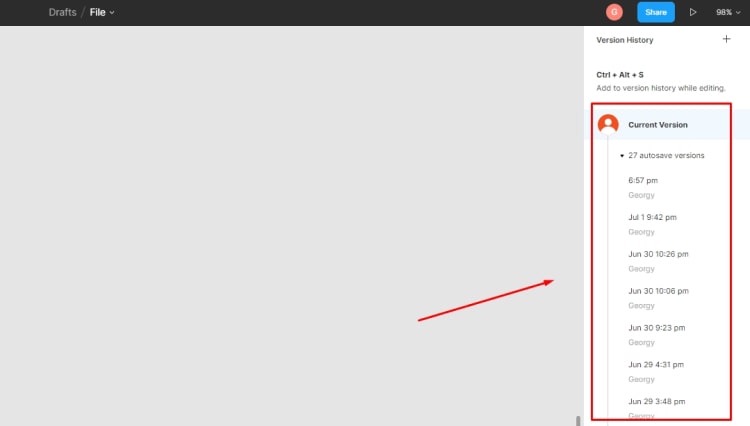
Помимо этого, можно вручную создавать свои версии для удобства.
Чем отличается Figma от Photoshop
Главное отличие Figma от Photoshop заключается в том, что фигма — это специализированная программа для разработки интерфейсов с удобным и простым функционалом. Фотошоп является более сложным редактором и изначально задумывался лишь для обработки фотографий.
Раньше, когда не было альтернатив, дизайнеры работали в фотошопе и создавали макеты там. Сейчас, фотошоп — это пережиток прошлого в плане разработки интерфейсов. К нему обращаются лишь в том случае, когда необходимо обработать картинку для сайта или сделать обтравку изображения. В этом плане, фотошоп — бесспорный лидер.
Некоторые дизайнеры до сих пор продолжают работать в фотошопе, аргументируя это тем, что там есть все возможности для создания дизайна. Это действительно так, но когда речь заходит об удобстве, то фотошоп проигрывает по всем фронтам. Как по мне, то это все равно что есть суп вилкой (фотошоп), в то время как есть более удобный инструмент для этих целей (фигма).

Третье отличие — удобная организация рабочего процесса и возможность вносить быстрые изменения в дизайн. Выше мы уже рассматривали с вами такое понятие как компонент и возможность быстрого редактирования. В фотошопе такой возможности нет и в случае правок, вам придется вручную изменять все элементы дизайна.
Хорошо, если у вас всего 1-2 макета, а представьте если таких макетов у вас 50 или более? В последних версиях фотошопа, есть возможность создавать смарт-объекты. Это некий аналог компонентов, но работать с ними не так удобно.
К тому же, помимо компонентов, в фигме есть возможность создавать стили, чего нельзя делать в фотошопе. Да и в принципе вся механика работы фигмы «заточена» под разработку интерфейсов, а не под обработку фотографий. Это две большие разницы.
Тарифы Figma
На данный момент у фигмы доступно 3 тарифа: Starter, Professional, Organization. Посмотреть их можно на официальном сайте Figma, в разделе «Pricing».
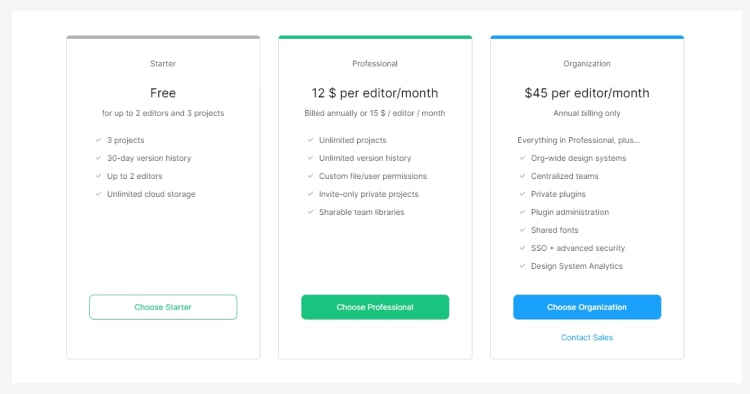
Тариф Starter
Этот тариф является полностью бесплатным и по умолчанию доступен всем зарегистрированным пользователям. Но у него есть несколько ограничений:
В остальном, полная свобода действий и никаких других ограничений.
Тариф Professional
Это первый платный тариф и стоимость его составляет 15$ за 1 редактора в месяц или 12$ за 1 редактора в месяц при оплате на год. У этого тарифа есть дополнительные плюшки:
Чаще всего этим тарифом пользуются фрилансеры, у которых имеется постоянный поток заказов.
Тариф Organization
Это самый дорогой тариф фигмы и стоимость его составляет 45$ за 1 редактора в месяц при оплате на год. В этом тарифе нельзя оплачивать за 1 месяц, только годовая оплата. Сюда включено все то, что входит в тариф Professional, плюс:
Данный тариф идеально подходит для больших компаний со штатом дизайнеров.
Как работать в Фигма
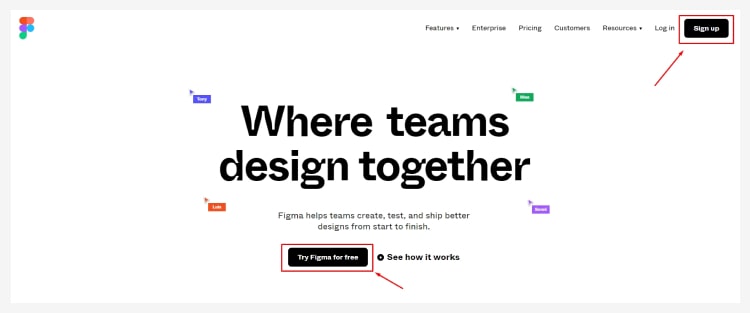
Для начала работы вам необходимо зарегистрироваться на сайте Figma и создать там свой профиль. Для этого нужно нажать на кнопку «Sign up» в правом верхнем углу сайта или на кнопку «Try Figma for free» под заголовком.
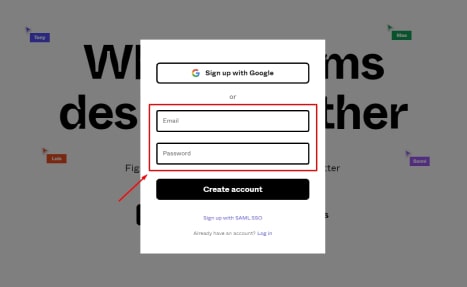
Далее заполнить поля «E-mail» и «Password» (Пароль) и нажать на кнопку «Create account».
Поздравляю, ваш аккаунт создан, и вы можете приступать к работе. Я подготовил для вас бесплатный мини-курс по работе в программе фигма, который поможет вам быстро освоить данный редактор.
На данный момент там 13 подробных видео-уроков с моими комментариями, поэтому переходите и изучайте.
Как скачать программу Фигма на компьютер
Несмотря на то, что фигма позволяет работать через браузер, это все же не совсем удобно. Во-первых, при работе в браузере редактор может немного «тормозить», а во-вторых, доступ к некоторым функциям осуществляется не так удобно, как в приложении.
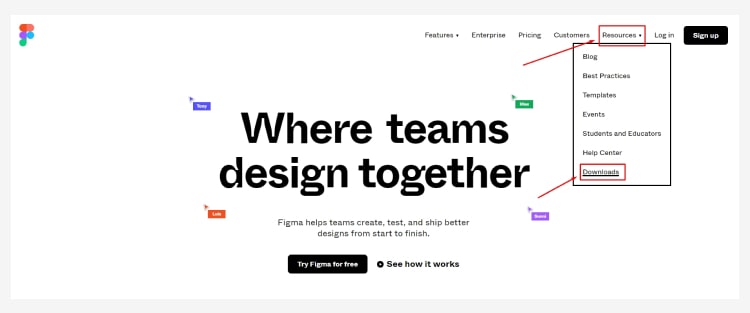
Именно поэтому, у фигмы есть возможность скачать себе на компьютер приложение редактора и работать через него. Для этого вам нужно зайти на официальный сайт Figma и в навигации выбрать пункт «Resources» и далее раздел «Downloads»
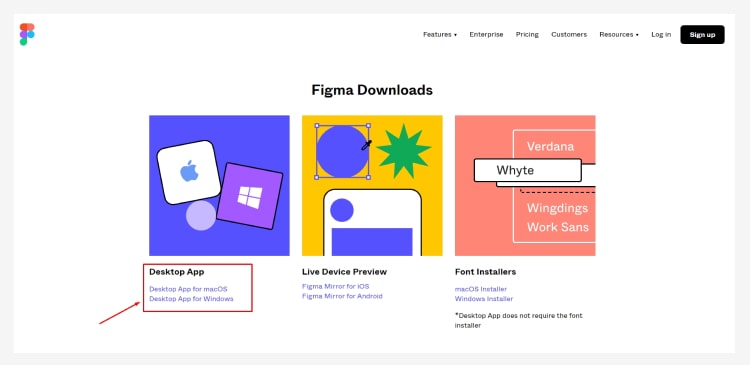
Затем выбрать нужный вам инсталятор (для MacOS или для Windows) и скачать его.
После установить программу себе на компьютер, запустить ее и выполнить вход в свой профиль.
Заключение
В этой статье я подробно рассказал вам про figma: что это за программа, как в ней работать и чем figma отличается от photoshop. Надеюсь, данная статья оказалась для вас полезной, и вы смогли найти все ответы на свои вопросы.
Не забудьте подписаться на мой YouTube и Telegram. Там еще больше полезного материала про дизайн интерфейсов.
Что такое Figma: возможности и принципы работы
Революционный онлайн-сервис для дизайнеров. Проектируйте, создавайте прототипы и работайте командой прямо в браузере. Рассказываем о Figma.


У Figma низкие требования к подготовке пользователя и мощный потенциал при относительной простоте. Чтобы все возможности программы с самого начала работали на вас, обратите внимание на курс Skillbox по Figma. Вам расскажут многие тонкости и неочевидные моменты, которые впоследствии сэкономят кучу времени.
Что такое Figma
Figma — кросс-платформенный онлайн-сервис для дизайнеров интерфейсов и веб-разработчиков. Разработка интерфейсов происходит в онлайн-приложении.
У Figma две ключевые особенности: доступ к макету прямо из окна браузера и возможность совместной работы над документами.

Автор статей по дизайну. В веб-дизайн пришел в 2013 году, осознанно начал заниматься с 2015 года. Параллельно освоил верстку. Время от времени публикует переводы на Хабре.
Возможности и особенности Figma
Многопользовательский режим редактирования
До появления Figma нескольким дизайнерам сложно было работать над одним проектом и передавать макеты разработчикам. Photoshop отказывался корректно открывать макет, пока вы не установите нужные шрифты. Или коллега вносил изменения в свою копию проекта и забывал сказать вам об этом.
Команда Figma учла подобные проблемы и создала продукт, который позволяет работать над проектом одновременно нескольким дизайнерам, поддерживает версионость и даёт много других возможностей. Они упрощают жизнь как дизайнеру, так и разработчику.
Чтобы сотрудничать с другими дизайнерами, создайте команду.
Всё интуитивно понятно: пишете название команды, выбираете нужный тариф, готово.
Облачный сервер хранения файлов
Все файлы хранятся в облаке Figma. Не надо вспоминать, где лежат ваши макеты, скачивать и после того, как внесли изменения, заливать их обратно. Изменения в Figma сохраняются автоматически.
Компоненты
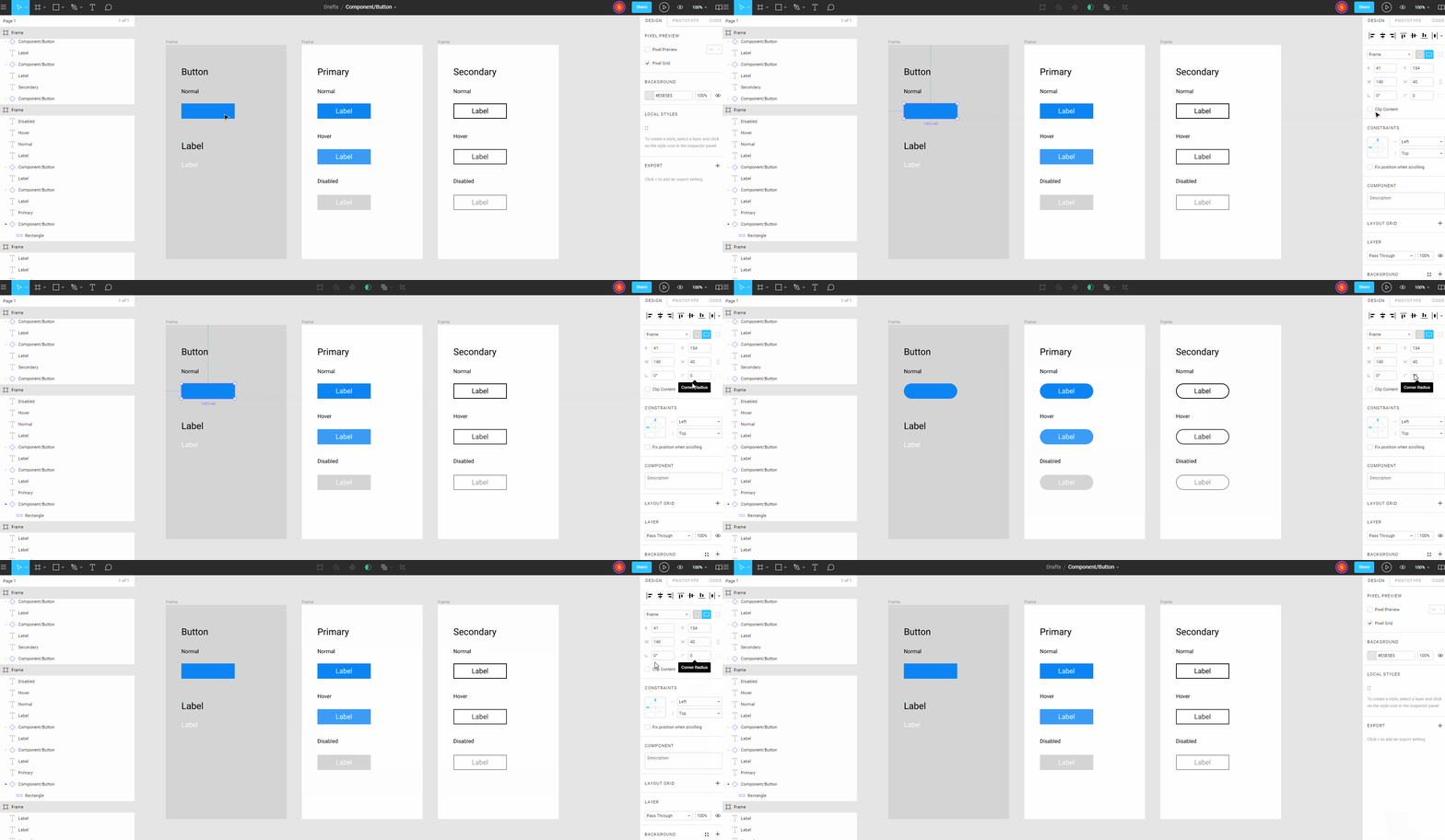
Это элементы пользовательского интерфейса, которым можно задавать общие стили — и затем быстро менять их во всём макете сразу.
Например, вы закончили разработку 50 макетов в Photoshop, заказчик попросил вас поменять пункт меню в шапке и прислать все макеты на утверждение. Раньше приходилось проделывать это вручную. В Figma проблема решена: изменяете что-то одно — меняются стили всех элементов с этим стилем.
История версий
В Figma легко просматривать ранние версии файла и восстанавливать или дублировать любую из них. Версии автоматически сохраняются, если в течение 30 минут в файле не было никаких изменений.
Вы видите, когда файл был отредактирован и кто сделал изменения. Можно и вручную добавлять новые версии при необходимости. Чтобы не запутаться в дальнейшем, осмысленно называйте версии и добавляйте описание. Например, детали проекта: итерацию, этап, какие изменения внесли.
Фреймы
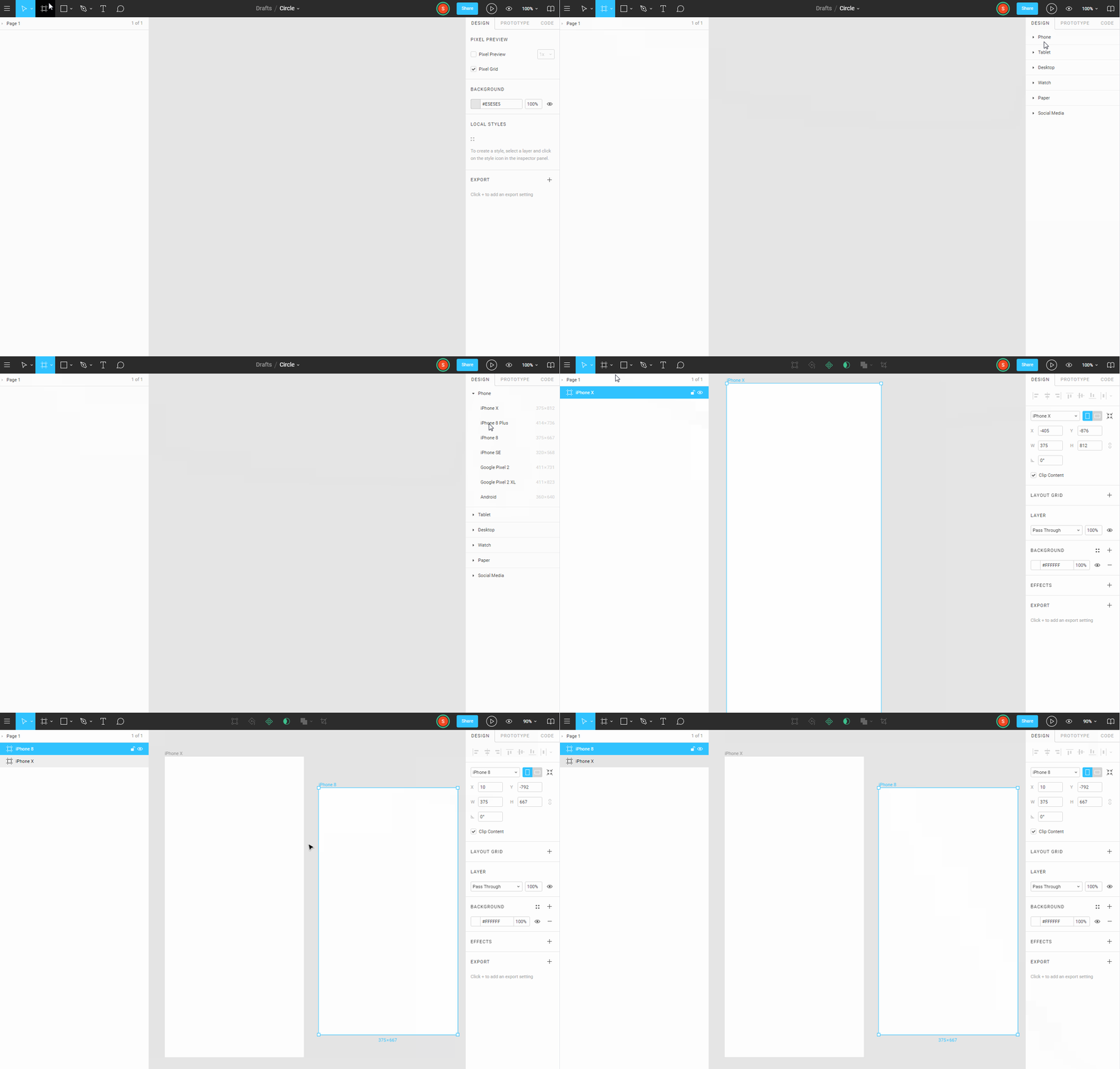
Очень похожи на артборды в Photoshop, но имеют большую гибкость в работе: они хорошо масштабируются и их с лёгкостью можно использовать в других фреймах. Для фреймов есть предустановленные размеры устройств: Phones, Tablet, Desktop, Watch, Paper, Social Media. Поэтому нет надобности держать их в голове и путаться в размерах.
Сетки
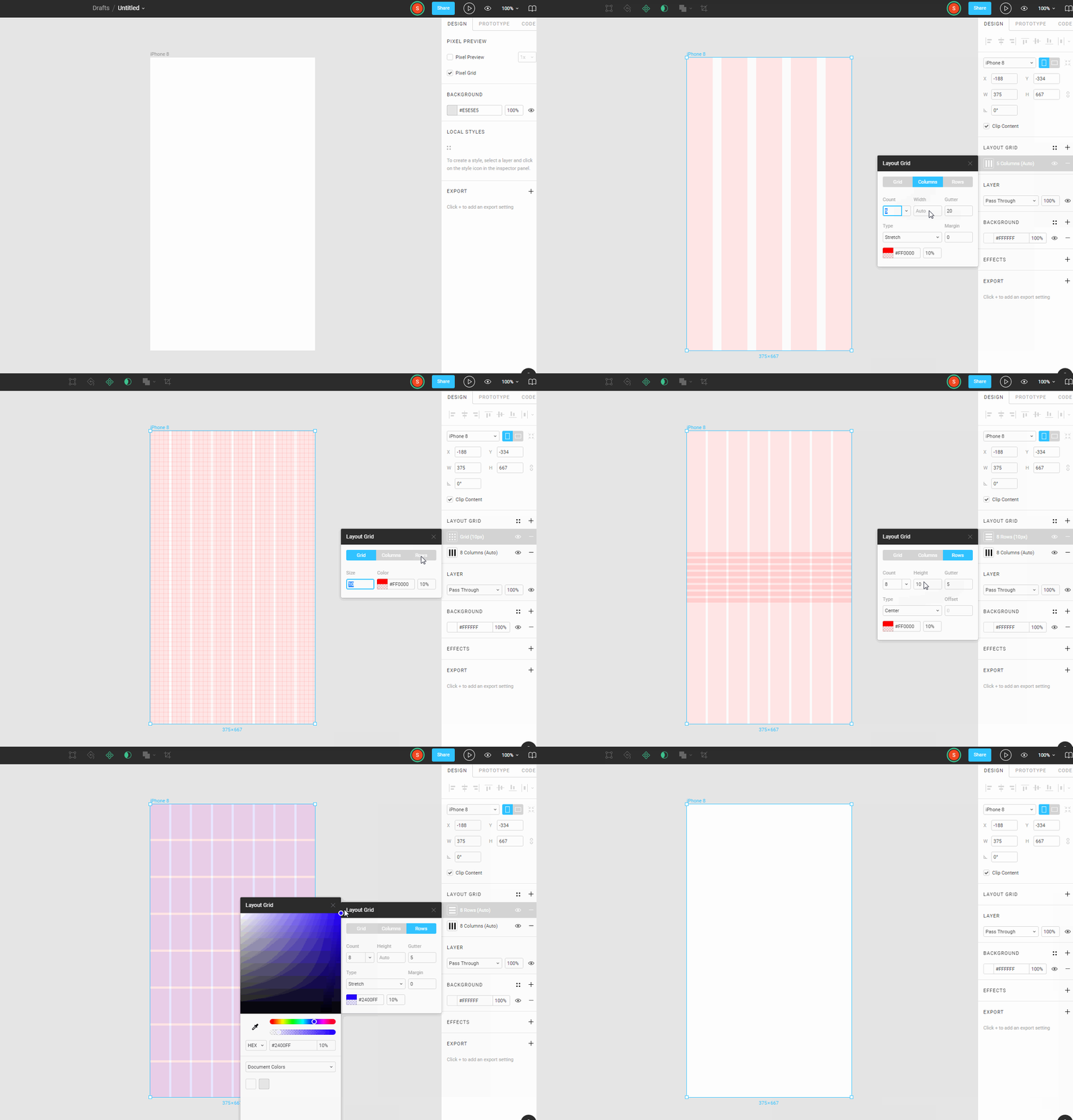
Панель Grid Layout позволяет быстро создать любую сетку.
Десктопная версия
Figma — онлайн-сервис, но есть и десктопная версия. Для работы в ней нужно авторизоваться и иметь постоянное интернет-подключение. Файлы сохраняются локально и при необходимости импортируются в браузерную версию.
Условная бесплатность
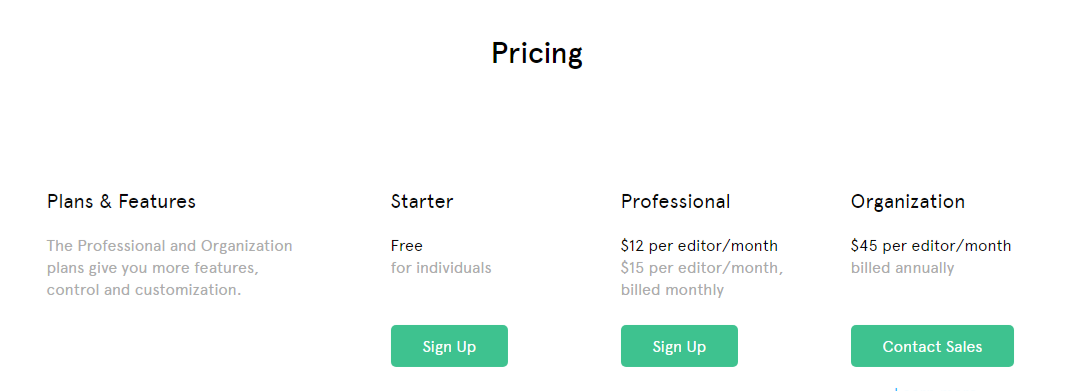
Figma можно пользоваться бесплатно, с такими основными ограничениями:
Если вам станет тесно на бесплатном тарифе, переходите на Professional стоимостью 12 долларов в месяц или Organization — 45 долларов в месяц.
Это далеко не все возможности программы. Дизайнеру важны скорость работы над проектом и коммуникация в процессе. Эти и многие другие задачи позволяет решить онлайн-сервис Figma.
О конкретных приемах, которые упростят работу в Figma, читайте здесь.
Figma: обзор программы для веб-дизайна
Каждый, кто работал с Google Docs, знает, насколько удобно хранить и редактировать документы онлайн. Можно вместе работать над статьями, открывать их с любого компьютера, создавать инструкции и презентации с общим доступом.
Для веб-дизайнеров есть похожий инструмент — Figma. В этой статье расскажем, что такое Figma, какие у нее основные возможности и ограничения.
Что такое Figma
Это графический редактор для веб-дизайна. В Figma можно создавать:
В Figma все документы хранятся в облаке. Благодаря этому в редакторе можно коллективно работать над макетами и открывать их по ссылке, без скачивания.
Можно заходить в Figma через браузер или же скачать программу на компьютер. Она подходит как для Windows, так и для Mac. В десктопной версии можно работать офлайн, а когда появляется доступ к интернету, изменения синхронизируются.
Преимущества Figma для работы
Исходники документов хранятся в облаке
Не нужно пересылать макеты, выкладывать их в облако и контролировать версии. Просто заходишь в аккаунт Figma и видишь оригинал. Если сотрудника нет на работе, не придется искать макет на его компьютере — все в командном доступе.
Командная работа над макетами
Как и в Google Docs, в Figma можно работать над документом вместе: давать доступ на просмотр и редактирование, параллельно работать над макетом — на экране будут видны курсоры разного цвета.
Благодаря этому все участники проекта лучше понимают контекст. Например, дизайнер разрабатывает прототип приложения, а UX копирайтер прямо в Figma пишет тексты для интерфейса.
Инструмент бесплатен для индивидуальных пользователей
Если вы работаете в аккаунте сами, все функции бесплатны. Просто регистрируетесь и начинаете работать. Можно давать доступ на просмотр документа — это тоже бесплатно.
Бесплатные email рассылки
Создайте аккаунт в SendPulse и отправляйте до 15 000 писем бесплатно каждый месяц!
Сколько стоит Figma
Цена подписки в Figma зависит от возможностей для командной работы. Ограничений по функционалу в бесплатном плане практически нет. Ниже рассмотрим подробнее, что можно делать в разных версиях программы Figma.
Бесплатный план
План дает базовые возможности:
$12 за пользователя с правами редактирования/месяц
Расширенные возможности для командной работы:
$45 за пользователя с правами редактирования/месяц
Это план для больших организаций.
Как начать работать с Figma
После регистрации на почту приходит приветственное письмо со ссылкой на раздел «Помощь», видеоуроки, форум и другие ресурсы:
 Приветственное письмо от Figma
Интерфейс понятный — слева панель со слоями, которая включает элементы проекта, сверху панель инструментов, справа панель свойств.
Интерфейс Figma
Когда вы начинаете работать с редактором, появляются уведомления с подсказками:
Уведомление с подсказкой
Подсказки помогают сориентироваться в сервисе. Но, чтобы изучить возможности более глубоко и использовать их по максимуму, понадобятся дополнительные обучающие материалы.
Как научиться работать в Figma
Познакомиться с редактором и изучить основы предлагают в онлайн-университете «Нетология». На сайте доступны записи открытых занятий «Figma: лайфхаки быстрой работы дизайнера».
Практические уроки по работе с Figma на русском есть на YouTube каналах:
Электронную книгу «Руководство по Figma» выпустил дизайнер интерфейсов Александр Окунев. В книге рассматриваются 23 темы: обзор интерфейса, формы, перо и векторные сети, градиенты с примерами в Figma, кадрирование и цветокоррекция, компоненты, оверрайды и другие.
Новости и советы по работе с редактором публикуют в Телеграмме:
Возможности Figma
Прототипирование
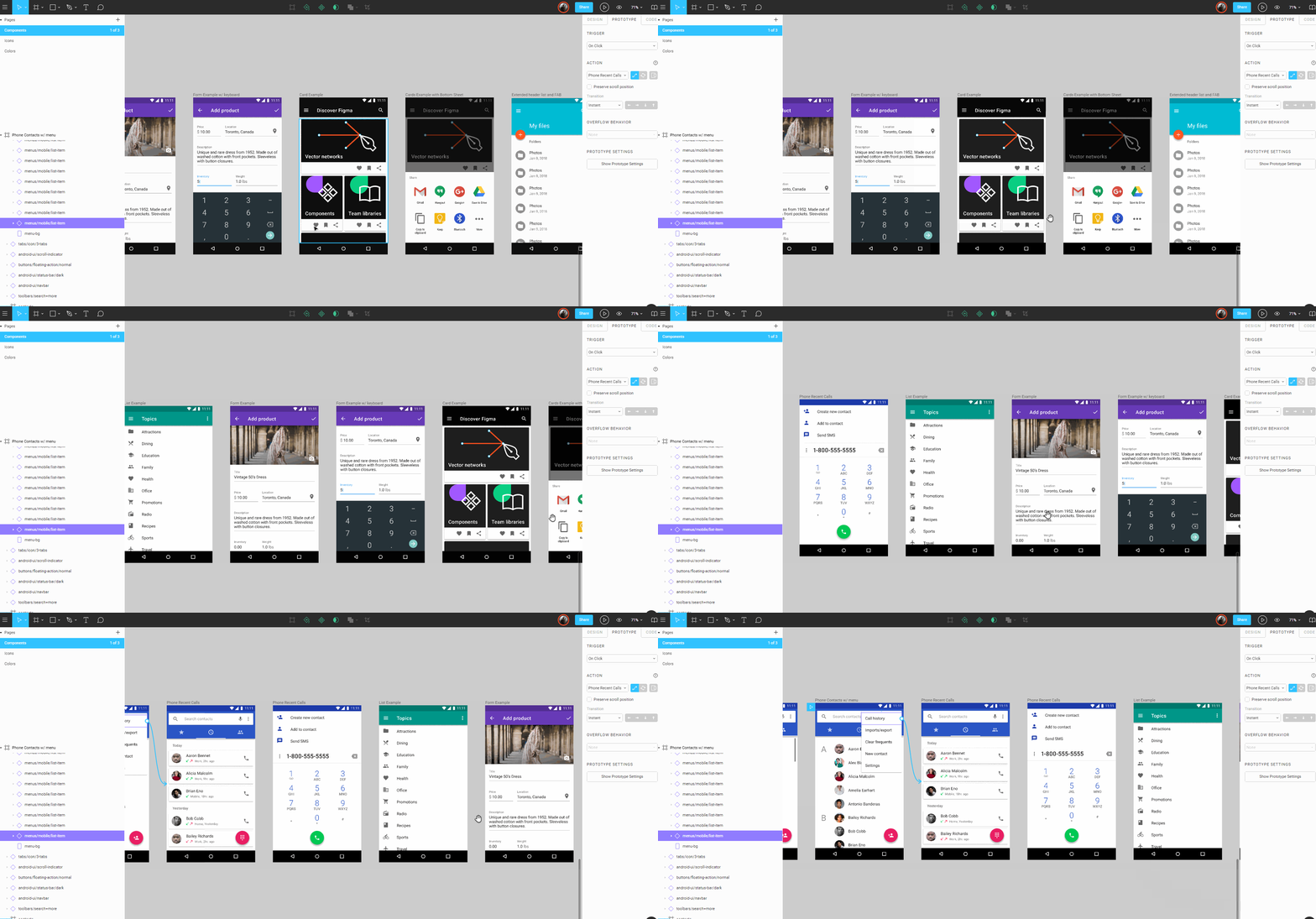
Figma позволяет сделать кликабельную версию сайта или мобильного приложения, создавая множество экранов. Можно протестировать и настроить любую функцию: кнопки, всплывающие меню, анимированные и модальные окна.
Все экраны размещены на одной странице. Переключаться между окнами не нужно. Вы создаете связи и видите, как работа с интерфейсом выглядит в реальности:
Создание связей между элементами в режиме прототипирования в Figma
Когда прототип готов, включаете режим презентации. В презентации можно нажимать на кнопки, переходить между разделами сайта, кликать на пункты меню.
Компоненты
В работе над большими проектами очень полезна функция Figma «Компоненты». Компоненты — это повторяющиеся UI элементы в проектах. Вы можете создавать компоненты из кнопок, иконок, полей, меню, заголовков, форм и блоков.
Компоненты в Figma можно делать основными (Master components) и зависимыми (Instances). Если вы нарисовали кнопку, сделали ее компонентом, а потом скопировали, то первая кнопка будет основным компонентом, а вторая — зависимым. Изменения, которые вы внесете в основной компонент, будут применятся к зависимому.
Изменения в компонентах
Чтобы сделать элемент компонентом, выберите опцию «Создать компонент» на верхней панели или кликните правой кнопкой мыши на слое и в меню выберите «Создать компонент» (Create Component).
Создать зависимый компонент можно несколькими способами: удерживать Alt при перетаскивании, использовать команду Duplicate или обычный копипаст:
Создание зависимых компонентов в Figma
Изменения к зависимым компонентам в одном проекте применяются автоматически. Если зависимый компонент используется в другом файле, Figma предлагает изменить и его, но вы можете этого не делать.
Векторные сетки
Эта функция позволяет создавать сложные векторные формы. В Figma линия не обязательно должна выходить из одной точки и замыкаться. Можно разветвлять линию, рисовать из любой точки:
Векторные сетки в действии
Кроме того, векторные сетки облегчают работу с HTML: можно скопировать SVG код из внешнего источника и вставить его как векторный слой прямо в редактор. Или сохранить векторный объект из Figma как SVG код. Для этого кликните правой кнопкой мыши на элементе, выберите «Копировать как SVG» и вставьте код в HTML или другой веб-проект, с которым работаете.
Встроенное комментирование, редактирование и доступ
В Figma можно работать над проектом коллективно. Вы создаете команду и задаете настройки доступа для каждого из участников: кто может только просматривать проект, а кто — редактировать. Можно видеть, как участники команды вместе работают над документом:
Совместное редактирование в Figma
Члены команды могут оставлять комментарии или обсуждать любой элемент в проекте. Чтобы добавить комментарий, выберите иконку с комментированием в верхнем меню, кликните на элементе и напишите замечание:
Комментирование проектов в Figma
Контроль версий
В Figma можно отслеживать историю действий каждого сотрудника, просматривать и восстанавливать предыдущие версии документа. Сервис автоматически сохраняет версии при закрытии вкладки проекта, или если пользователь не вносил изменения в последние 30 минут.
Чтобы просмотреть историю версий, выберите в выпадающем меню сверху опцию «История версий». Справа на странице появится панель с историей изменений. Версиям можно присваивать названия, восстанавливать, дублировать.
Просмотр истории версий документа в Figma
В бесплатной версии видны изменения за последние 30 дней. В платной сохраняется история всех изменений с момента создания проекта.
Как работать в Figma: создаем макет электронной книги
Изучив основные возможности программы, мы попробовали испытать их на практике. Чтобы создать простую страницу для электронной книги, нужно сделать следующее:
1. Залогиниться и создать новый документ.
2. Нажать на панели вверху «+» и создать рамку (Frame), чтобы разместить объект на полотне.
3. Заполнить проект слоями: текстовыми блоками, прямоугольниками и рисунками.
Вот, что у нас получилось:
Страница электронной книги, созданная в Figma
Ограничения Figma
Редактор создан в первую очередь для веб-дизайна. Поэтому в нем неудобно работать с полиграфией. В Figma нет CMYK палитры и переключения размерности сетки на см/мм. Чтобы подготовить макет для баннера, листовки или ролл-апа для печати, нужно созданный в Figma файл загрузить в другую программу, что предназначена для полиграфии. И только потом его отдавать на печать.
Еще одно ограничение Figma в том, что макеты из Photoshop нельзя импортировать прямо. Один из вариантов — перевести их в формат Sketch, а потом перенести в Figma.
Подведем итог
Figma выглядит как хорошо продуманный инструмент, сделанный дизайнерами для дизайнеров. Главные достоинства редактора:
Надеемся, что обзор сделал для вас Figma более понятной и вдохновил на работу. Создавайте в Figma макеты и маркетинговые материалы для email рассылок в SendPulse!