File source async output что делать

Восстановление фото и видео

2.JPG
Пример папки:
xECORD

Все файлы и папки имеют префикс «х», все файлы (не все папки) имеют в названии в конце тильду, иногда с последующей цифрой. Встречались пока что только 1 и 2.

Теперь ближе к сути.
Я вытащил с флэшки данные, нашёл необходимое видео, некоторые фото. Однако, они не запускаются.
При попытке просмотра изображений вижу: «Ошибка при построении изображения» либо «Просмотр недоступен».
Но некоторые фото открываются. Я пока не увидел никакой закономерности в выборке.
Видео. Точно так же. Некоторые видео открываются (пока только четыре). При попытке воспроизведения через Media Player Classic, пишет Cannot Render the file.

Были попытки восстановить отдельно фото при помощи PhotoRec и видео посредством Video Repair Utility(Video Repair Tools).
По итогу какие-то фото восстановлены, но я не уверен что их же нету в результатах GetData.
С видео всё печальнее. Сперва пробовал вернуть видео путёв редактирования заголовка видео в HEX, после использовал программу.
В результате видео запустилось, но вместо картинкт был серый фон (на скрине не видно, не скринит как надо) А некоторые фото словно собраны из кусочков других. Прилагаю экземпляр.

В общем, прошу помощи в восстановлении, если такое возможно. Хотя бы может подскажете, каким образом можно попытаться просмотреть повреждённые файлы даже с повреждениями.
Так же очень волнует вопрос о том, что же могло вызвать такую порчу и потерю файлов. Чуйка прямо кричит, что это не просто форматнули. Использовался некий софт.

Источник

File source async output что делать

Дополнительные материалы: Субтитры и их конвертация.

Dron01: Субтитры бывают как «открытые» (subtitles), так и «закрытые» (closed captions). Поскольку и те и другие-разные по сути и технологии вещи, то их и выдергивают из фильмов по разному. Обычные (открытые) субтитры, представляют собой не что иное, как набор картинок, накладываемых на оверлее на основное изображение. И процесс вытаскивания таких субтитров, сводится к банальному OCR-распознаванию отсканированного текста. С Closed Captions такие трюки не пройдут. Они не являются картинками с текстом, а подмешаны в видеопоток. Вообще Closed Captions предназначены для просмотра фильмов идущих по ТВ, глухими людьми. Есть спецпримочки к телевизорам, которые позволяют отображать этот примешанный к видео, сигнал.

Если на коробке ДВД диска стоит зачок CC

File source async output что делать. Смотреть фото File source async output что делать. Смотреть картинку File source async output что делать. Картинка про File source async output что делать. Фото File source async output что делать

то значит, что на самом диске эти субтитры присутствуют. Посмотреть их можно при помощи Power DVD 4 XP-это точно. Насчет остальных ДВД плейеров не курсе-не пробовал.

Closed Captions вытаскиваются особо хитрым способом, о котором будет поведано ниже.

«Открытые» субтитры (Subtitles)

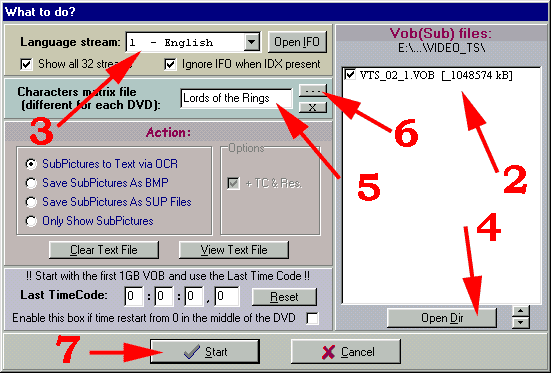
Для начала, вам необходимо перенести все вобы фильма на жесткий диск. Как это сделать-смотрите в разделе DVD-rip. Вместе с вобами необходимо перенести на жесткий диск и ifo-файл относящийся к этим вобам. Рекомендую воспользоваться для переноса DVDDecrypter-ом. Он сразу при запуске выделит файлы кино и ifo-файл.
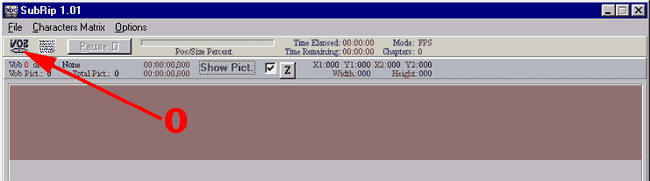
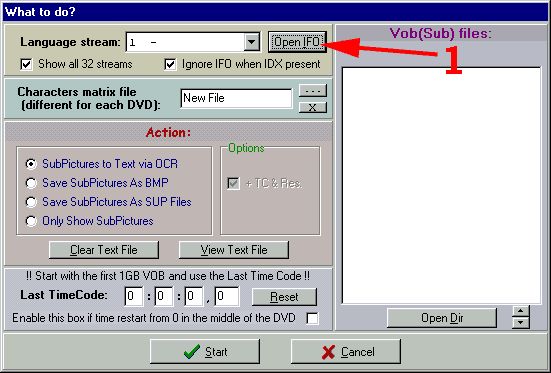
File source async output что делать. Смотреть фото File source async output что делать. Смотреть картинку File source async output что делать. Картинка про File source async output что делать. Фото File source async output что делать

File source async output что делать. Смотреть фото File source async output что делать. Смотреть картинку File source async output что делать. Картинка про File source async output что делать. Фото File source async output что делать

File source async output что делать. Смотреть фото File source async output что делать. Смотреть картинку File source async output что делать. Картинка про File source async output что делать. Фото File source async output что делать

File source async output что делать. Смотреть фото File source async output что делать. Смотреть картинку File source async output что делать. Картинка про File source async output что делать. Фото File source async output что делать

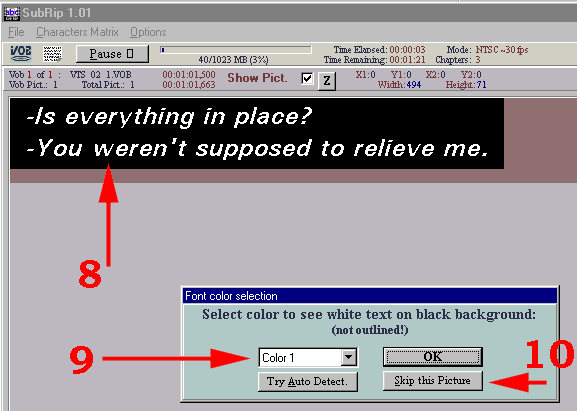
Для начала программа определится, правильно ли она будет воспринимать картинки. Чем «правильнее», т.е. чем читабельнее текст, тем лучше.

Выбрав наиболее читабельный текст, давим на ОК.
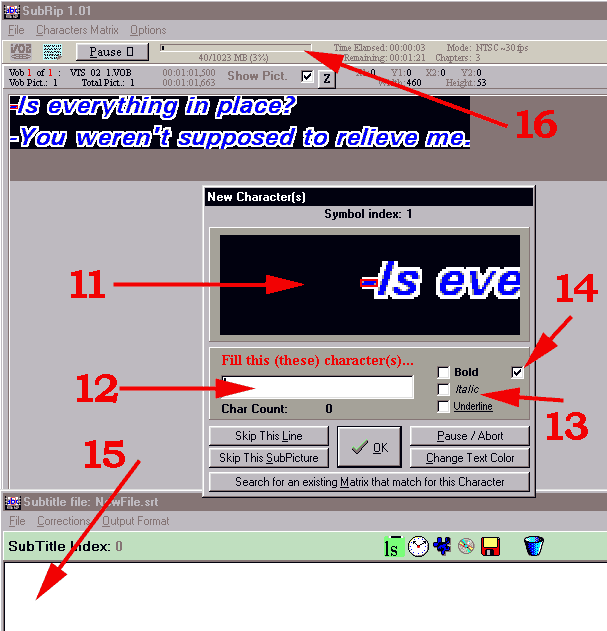
File source async output что делать. Смотреть фото File source async output что делать. Смотреть картинку File source async output что делать. Картинка про File source async output что делать. Фото File source async output что делать

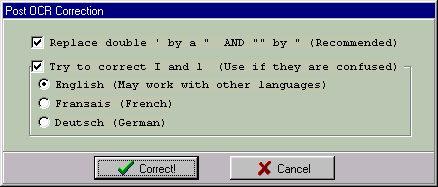
После окончания процесса, можно произвести некоторые телодвижения с полученным текстом.
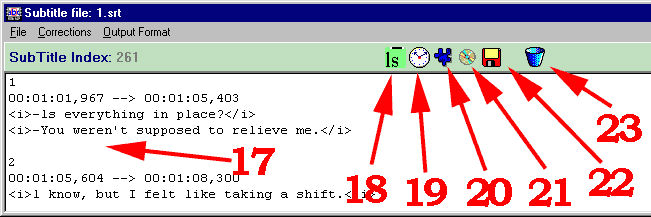
File source async output что делать. Смотреть фото File source async output что делать. Смотреть картинку File source async output что делать. Картинка про File source async output что делать. Фото File source async output что делать

File source async output что делать. Смотреть фото File source async output что делать. Смотреть картинку File source async output что делать. Картинка про File source async output что делать. Фото File source async output что делать

File source async output что делать. Смотреть фото File source async output что делать. Смотреть картинку File source async output что делать. Картинка про File source async output что делать. Фото File source async output что делать

File source async output что делать. Смотреть фото File source async output что делать. Смотреть картинку File source async output что делать. Картинка про File source async output что делать. Фото File source async output что делать

File source async output что делать. Смотреть фото File source async output что делать. Смотреть картинку File source async output что делать. Картинка про File source async output что делать. Фото File source async output что делать

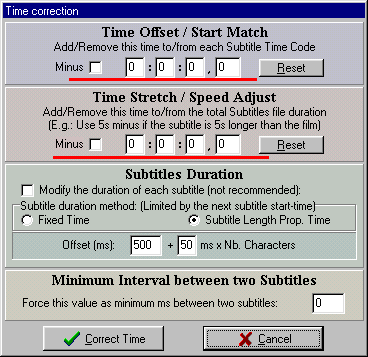
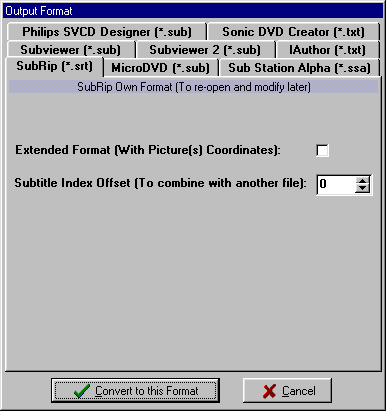
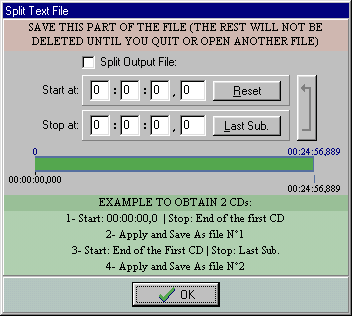
Сначала задается начало и конец первого куска фильма (время). После чего этот кусок субтитров сохраняется. После этого задается начало и конец второго куска фильма. И сохраняется второй кусок субтитров.

Вот, собственно, и все. На выходе получаете субтитры в нужном вам формате. В принципе их еще можно переводить из формата в формат. Читайте ниже как это сделать.

Для справки: для того чтобы ваш медиаплейер показывал субтитры при просмотре фильма, необходимо две вещи:
1. субтитры в формате smi, лежащие в одной папке с фильмом
2. имя файла субтитров должно быть таким же, как и имя вашего видео. Т.е. если есть фильм shrek.avi,то файл с субтитрами должен называться shrek.smi.

При выполнении обоих условий лезете в медиаплейер меню View-Captions. При наличии галочки напротив надписи captions, ваши субтитры будут отображаться внизу. Кстати при развертывании изображения на полный экран, субтитров вы не увидите. Вот такая вот фигня. Зато тот же плейер Sasami2K, отлично понимает, что такое smi и при обнаружении их рядом с фильмом(помните про два условия) сам их конвертит в свой формат. Ясен пень, что Sasami на полном экране субтитры кажет. Это вам не медиаплейер(которому для того же самого нужен спецфильтр).

То же самое равнозначно для BS Player-а. Только субтитры дожны еще располагаться в одной директории с фильмом. Либо подключаться при помощи ini-файла (либо вручную).

Допустим имеется файл с субтитрами формата sub или вообще txt. Txt обычно и есть sub, только расширение другое. Имхо-самые распространенные варианты на данный момент. Выглядят так:

<89584><89637>In ’65. yeah.
<89691><89724>Now,
<89779><89812>no.
<89887><89954>What happened today|is just the beginning.
<89991><90043>We’re gonna lose this war.
<90047><90094>Come on!
<90098><90171>You really think so? Us?
<90175><90254>We’ve been kicking|other people’s asses for so long,
<90258><90317>I figure it’s time we got ours kicked.

Порядок действий для последовательного преобразования их в другие форматы:

Запускаем программу Ultimate Subtitle Converter.
Открываем свой sub или txt в ней. Если все нормально, то программа сразу же при открытии спросит про частоту фильма. По умолчанию идет 23,976. Обычно так и есть. Давим на ОК.
Внизу слева меняем тип субтитров на SubRip(вместо MicroDVD). Давим внизу справа на Save file as..
И сохраняем свои субтитры в формате srt. Получаем вот такой расклад:

Далее открываем хитрую программу под названием Subtitle Converter.
Она достаточно бодро лепит из srt в smi.
Справа сверху давим на кнопку Add File. Открывается дополнительное окно.
Опять же справа, напротив надписи file(subrip) давим на квадратик с тремя точками.
И загружаем свой srt. Ставим Language. Для англоязычных субтитров я обычно ставлю
en-us English(Unated States). Давим на Add. После этого остается только нажать на Convert
слева внизу. Программа спросит куда и под каким именем сохранить smi файл и все. Конвертит
автоматом. Т.е. после нажатия на кнопку Save больше ничего давить не надо. Можно смело
закрывать программу. В результате имеем файл субтитров smi:

What happened today

is just the beginning.

We’re gonna lose this war.

You really think so? Us?

other people’s asses for so long,

I figure it’s time we got ours kicked.

О синхронизации. Удобнее всего делать ее при помощи программы SubRip.
Для этого необходимо иметь субтитры в формате srt.

Открываем эту программу.
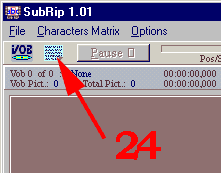
File source async output что делать. Смотреть фото File source async output что делать. Смотреть картинку File source async output что делать. Картинка про File source async output что делать. Фото File source async output что делать

«Закрытые» субтитры (Closed Captions)

Итак вам понадобится прорамма Graphedit и CCParser.(Кстати все программы цинично скачиваются по адресу doom9.org). Перед запуском Graphedit-a не забудьте зарегистрировать все фильтры. Для этого можно запустить register.bat, который идет вместе с graphedit-ом. Также неообходимо наличие установленного DirectX, версии не ниже 7.0.
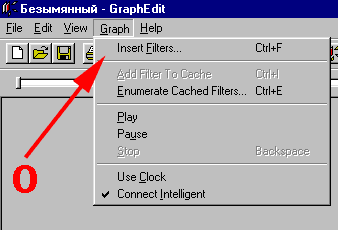
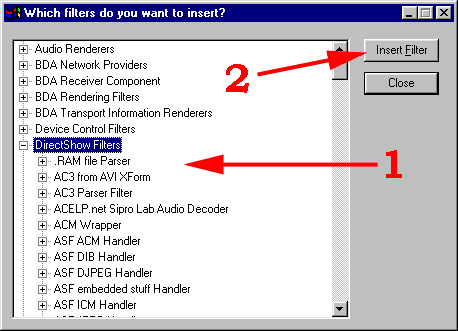
File source async output что делать. Смотреть фото File source async output что делать. Смотреть картинку File source async output что делать. Картинка про File source async output что делать. Фото File source async output что делать

File source async output что делать. Смотреть фото File source async output что делать. Смотреть картинку File source async output что делать. Картинка про File source async output что делать. Фото File source async output что делать

Есть небольшая разница в составе фильтров и способе их соединения. Зависит от операционной системы. Т.е. для системы Windows XP это будет один вариант, а для остальных систем-другой.

Фильтры, которые потребуются (т.е. их надо добавить):

Теперь эти фильтры необходимо соединить в цепочку вполне определенным образом. Соединяются фильтры достаточно просто. Мышкой щелкаете на выход фильтра и тянете стрелку ко входу следующего фильтра, не отпуская клавишу. Для систем отличных от Windows XP это будет выглядеть так (у меня не ХР-поэтому это мой вариант. А для ХР-расклад смотри ниже):
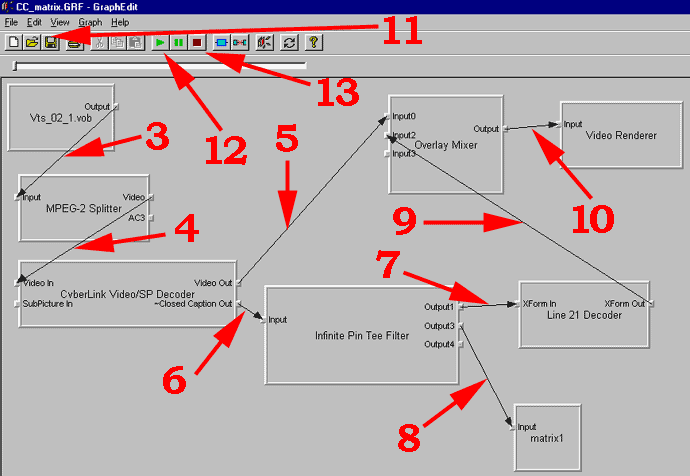
File source async output что делать. Смотреть фото File source async output что делать. Смотреть картинку File source async output что делать. Картинка про File source async output что делать. Фото File source async output что делать

Для Windows XP-расклады выглядят так (без картинки, поскольку-нет у меня этой операционки, а фильтры некоторые идут только с ней):

Следующий клиент в нашей клинике-программа CCParser. Работает под Dos-ом. Занимается конвертированием bin-субтитров в srt-субтитры. На самом деле умеет, понятное дело, гораздо больше, но нас волнует пока только этот аспект ее умений. Dos команда для меня выглядит так: ccparser.exe matrix.bin matrix.srt /3

Вот, собственно, и все. Ежели что-то упустил-сильно не корите, лучше сами опишите и мне пришлите(а я выложу) или отпишите что именно пропустил-постараюсь дополнить. Удачи.

Источник

File source async output что делать

File source async output что делать. Смотреть фото File source async output что делать. Смотреть картинку File source async output что делать. Картинка про File source async output что делать. Фото File source async output что делатьПрофиль | Отправить PM | Цитировать

» width=»100%» style=»BORDER-RIGHT: #719bd9 1px solid; BORDER-LEFT: #719bd9 1px solid; BORDER-BOTTOM: #719bd9 1px solid» cellpadding=»6″ cellspacing=»0″ border=»0″>

Сообщения: 128
Благодарности: 0

File source async output что делать. Смотреть фото File source async output что делать. Смотреть картинку File source async output что делать. Картинка про File source async output что делать. Фото File source async output что делать

Сообщения: 3792
Благодарности: 222

Nero File Source (Async.)—>3ivx D4 Media Splitter—>Matroska Muxer—>File writer
(только для ASP, с AVC ни в какую)
Источник

Восстановление видео с регистратора

File source async output что делать. Смотреть фото File source async output что делать. Смотреть картинку File source async output что делать. Картинка про File source async output что делать. Фото File source async output что делать

Есть такая недокументированная функция у электронной техники — запарывать информацию. Вот и мой (да и не только мой) регистратор, изредка сохраняет файлы в полном размере, но в нечитаемом виде. Т.е. объём файла правильный, название и расширение соответствуют, никаких аварийных ситуаций типа ударов или вылетания аккума не было, но при попытке посмотреть кино — ЕГГОР error.
Ещё реже — записывается файл, открывается и воспроизводится, но вместо картинки чёрное поле. Однако 800 Мб для 15-минутного «чёрного квадрата» многовато. Значит видео в файле есть, но скрыто.

Что советует нам гугель?
1. Смириться — не катит в случае ОЧЕНЬ нужного файла (ДТП и прочее).
2. Отнести флешку спецам. Куда? Где гарантия? Дорого.
3. Скормить конвертору и на выходе получить нормальный файл. У меня это дело не прокатило — FormatFactory повис.
4. Восстановить видео.

Четвёртый пункт рассмотрим подробнее.
Если у вас произошёл сбой питания, вылет аккума при ДТП, зависание рега без финализации файла, то возможно вам понадобится метод описанный тут: spb-auto.livejournal.com/21661530.html (не факт, что получится с первого раза, но как видим всё реально):

File source async output что делать. Смотреть фото File source async output что делать. Смотреть картинку File source async output что делать. Картинка про File source async output что делать. Фото File source async output что делать

Личный опыт
Как я писал ранее, у меня задача легче — просто открыть файл, поэтому:
1. Скачал HD Video Repair Utility без вирусов, без регистрации, бесплатно, быстро
2. Распаковывал на HDD (Рабочий стол, например)
3. Запустил guiscriрt.eхе
4. Кнопкой Choose movie выбрал «капризный» файл прямо с карты памяти
5. Кнопкой Choose reference movie выбрал предыдущий файл (эталонный как бы)
6. Программа сама выбрала место сохранения — карта памяти. Пробовал восстанавливать на Рабочий стол, но прога повисла, поэтому озаботьтесь наличием на карте свободного места равного объёму восстанавливаемого файла.
7. Нажал Scan. Прога может сделать вид что повисла (не отвечает), но при этом файл восстанавливаемого видео будет потихоньку «набирать вес».
8. Через некоторое время в чистом поле программы появится название восстановленного файла, а на карте памяти в месте хранения битого файла появится папка repaired с 3 файлами: восстановленным видео_1, текстовым отчётом и неоткрываемым видео файлом микроразмера.

Вот и всё. Забираем из папки файл видео_1. Пользуемся.

Источник

how to play this video file??

Thread Tools
Display

File source async output что делать. Смотреть фото File source async output что делать. Смотреть картинку File source async output что делать. Картинка про File source async output что делать. Фото File source async output что делать File source async output что делать. Смотреть фото File source async output что делать. Смотреть картинку File source async output что делать. Картинка про File source async output что делать. Фото File source async output что делать File source async output что делать. Смотреть фото File source async output что делать. Смотреть картинку File source async output что делать. Картинка про File source async output что делать. Фото File source async output что делать File source async output что делать. Смотреть фото File source async output что делать. Смотреть картинку File source async output что делать. Картинка про File source async output что делать. Фото File source async output что делать

i have satellite receiver and it’s contain record from channel i can play the record from the receiver but i try move the file to my computer and try to make it work on different player but not work i try vlc also not help

also media player calssic it’s show error

File Source (Async.)::Output

AM_MEDIA_TYPE:
majortype: MEDIATYPE_Stream
subtype: MEDIASUBTYPE_MPEG2_TRANSPORT
formattype: TIME_FORMAT_NONE <00000000-0000-0000-0000-000000000000>
bFixedSizeSamples: 1
bTemporalCompression: 0
lSampleSize: 1
cbFormat: 0

AM_MEDIA_TYPE:
majortype: MEDIATYPE_Stream
subtype: TIME_FORMAT_NONE <00000000-0000-0000-0000-000000000000>
formattype: TIME_FORMAT_NONE <00000000-0000-0000-0000-000000000000>
bFixedSizeSamples: 1
bTemporalCompression: 0
lSampleSize: 1
cbFormat: 0

i upload test video plz download it and see if you can play it on your pc

Sorry, but I’m not going to bother unpacking a rar file. Did you try to open the file in mediainfo? I don’t recognize what you pasted there. If it was mediainfo and it can’t identify it I wouldn’t quite know what to say.

It may be a proprietary format.

File source async output что делать. Смотреть фото File source async output что делать. Смотреть картинку File source async output что делать. Картинка про File source async output что делать. Фото File source async output что делать File source async output что делать. Смотреть фото File source async output что делать. Смотреть картинку File source async output что делать. Картинка про File source async output что делать. Фото File source async output что делать File source async output что делать. Смотреть фото File source async output что делать. Смотреть картинку File source async output что делать. Картинка про File source async output что делать. Фото File source async output что делать File source async output что делать. Смотреть фото File source async output что делать. Смотреть картинку File source async output что делать. Картинка про File source async output что делать. Фото File source async output что делать

hi dear it’s safe file lool any way this is from mediainfo

Count : 279
StreamCount : 1
StreamKind : General
StreamKind/String : General
StreamKindID : 0
Inform : Count : 279
StreamCount : 1
StreamKind : General
StreamKind/String : General
StreamKindID : 0
Inform : MPEG-TS (No PAT/PMT): 92.7 MiB
CompleteName : C:\Users\Extra PC\Desktop\BANAT AL AYILA.rec
FolderName : C:\Users\Extra PC\Desktop
FileName : BANAT AL AYILA
FileExtension : rec
Format : MPEG-TS
Format/String : MPEG-TS
Format/Extensions : ts m2t m2s m4t m4s ts tp trp
Format_Commercial : MPEG-TS
Format_Profile : No PAT/PMT
InternetMediaType : video/MP2T
Codec : MPEG-TS
Codec/String : MPEG-TS
Codec/Extensions : ts m2t m2s m4t m4s ts tp trp
FileSize : 97198080
FileSize/String : 92.7 MiB
FileSize/String1 : 93 MiB
FileSize/String2 : 93 MiB
FileSize/String3 : 92.7 MiB
FileSize/String4 : 92.70 MiB
StreamSize : 97198080
StreamSize/String : 92.7 MiB (100%)
StreamSize/String1 : 93 MiB
StreamSize/String2 : 93 MiB
StreamSize/String3 : 92.7 MiB
StreamSize/String4 : 92.70 MiB
StreamSize/String5 : 92.7 MiB (100%)
StreamSize_Proportion : 1.00000
File_Created_Date : UTC 2012-08-09 11:28:56.392
File_Created_Date_Local : 2012-08-09 14:28:56.392
File_Modified_Date : UTC 2004-01-02 07:41:00.000
File_Modified_Date_Local : 2004-01-02 10:41:00.000

CompleteName : C:\Users\Extra PC\Desktop\BANAT AL AYILA.rec
FolderName : C:\Users\Extra PC\Desktop
FileName : BANAT AL AYILA
FileExtension : rec
Format : MPEG-TS
Format/String : MPEG-TS
Format/Extensions : ts m2t m2s m4t m4s ts tp trp
Format_Commercial : MPEG-TS
Format_Profile : No PAT/PMT
InternetMediaType : video/MP2T
Codec : MPEG-TS
Codec/String : MPEG-TS
Codec/Extensions : ts m2t m2s m4t m4s ts tp trp
FileSize : 97198080
FileSize/String : 92.7 MiB
FileSize/String1 : 93 MiB
FileSize/String2 : 93 MiB
FileSize/String3 : 92.7 MiB
FileSize/String4 : 92.70 MiB
StreamSize : 97198080
StreamSize/String : 92.7 MiB (100%)
StreamSize/String1 : 93 MiB
StreamSize/String2 : 93 MiB
StreamSize/String3 : 92.7 MiB
StreamSize/String4 : 92.70 MiB
StreamSize/String5 : 92.7 MiB (100%)
StreamSize_Proportion : 1.00000
File_Created_Date : UTC 2012-08-09 11:28:56.392
File_Created_Date_Local : 2012-08-09 14:28:56.392
File_Modified_Date : UTC 2004-01-02 07:41:00.000
File_Modified_Date_Local : 2004-01-02 10:41:00.000

sounds like your «receiver» is really a sat dvr if that is the case it is a format only the dvr can play.

Источник

Добавить комментарий

Ваш адрес email не будет опубликован. Обязательные поля помечены *