Filedia в автокаде что это
FILEDIA (системная переменная)
Доступна в R12-2008
Из справки 2007ру:
Подавляет отображение диалоговых окон навигации к файлу.
Тип: целый
Сохранен в: реестр
Начальное значение: 1
С некоторыми командами можно работать как в командной строке, так в диалоговых окнах. Это полезно при использовании сценариев.
Чтобы выполнить команду не из диалога, а из командной строки, надо ввести дефис (-) перед именем команды (для многих команд). Например, команда layer (слой) в командной строке откроет диалог «Диспетчер свойств слоев».
Но команда -layer (-слой) выведет тот же набор параметров и опций в командной строке.
Параметры, отображаемые в диалоговом окне, могут незначительно отличаться от выводимых в командной строке.
Подавление вывода диалоговых окон полезно для обеспечения совместимости с более ранними версиями AutoCAD и для использования пакетных файлов.
Следующие системные переменные оказывают влияние на открытие диалоговых окон:
ATTDIA указывает, должно ли использоваться диалоговое окно для ввода атрибутов команды ВСТАВКА.
CMDNAMES задаёт вывод имён (английских) текущей активной команды и прозрачной команды.
EXPERT указывает, нужно ли выводить диалоговые окна с предупреждениями.
FILEDIA управляет появлением диалоговых окон для чтения и записи файлов. Например, если FILEDIA=1, при выполнении команды СОХРАН В открывается диалоговое окно «Сохранение чертежа». Если FILEDIA=0, команда СОХРАН В будет выполнена после выбора нужной опции в командной строке.
Переменные FILEDIA и EXPERT полезны при выполнении команд с помощью сценариев.
Дополнения (мной не проверены) для 2006 и старше:
Если нажать CTRL+0, то ком. строки не будет. Это полезно тем, кто использует дин ввод. В этом случае, набираемое на клавиатуре слово Filedia появится на курсоре, а не в ком. строке.
Интересная особенность (документированная?), если даже не убирать ком. строку, но включить дин. ввод, приглашения Filedia в ком. строке НЕ появится (пока не нажать Enter).
Пропали диалоговые окна! FILEDIA не помогает
Следующие системные переменные оказывают влияние на открытие диалоговых окон:
ATTDIA указывает, должно ли использоваться диалоговое окно для ввода атрибутов команды ВСТАВКА.
CMDNAMES задаёт вывод имён (английских) текущей активной команды и прозрачной команды.
EXPERT указывает, нужно ли выводить диалоговые окна с предупреждениями.
FILEDIA управляет появлением диалоговых окон для чтения и записи файлов. Например, если для переменной FILEDIA задано значение 1, при выполнении командыСОХРАНИТЬКАК открывается диалоговое окно «Сохранение чертежа». Если для переменной FILEDIA задано значение 0, выполнение команды СОХРАН В приводит к отображению подсказки в командной строке. При описании процедур в этом документе предполагается, что переменная FILEDIA равна 1. Даже если FILEDIA равна 0, можно открыть диалоговое окно, введя тильду (
) в ответ на первую подсказку.
LISP, C# (ACAD 200[9,12,13,14])
LISP, C# (ACAD 200[9,12,13,14])

Ребзя, у меня случилось нечто подобное. Окна типа СОХРАНИТЬКАК или СЛОИ работают.
А вот окно АННОТАТИВНЫХ МАСШТАБОВ (см. скрин 1->2) не работает. Причем происходит нечто похожее на то, когда вызываем окно, то есть лента становится неактивной, кликнуть в рабочем пространстве нельзя, а вот окошка нигде нет.
Советы выше все опробовал, ничего не помогло. Мб, у кого есть идеи, что за дела?
Offtop: Оставлю все это здесь. Может, кому поможет.
Filedia в автокаде что это


 |  | | |  |  |
| Тип: | Целый |
| Сохранен в: | Реестр |
| Начальное значение: | 1 |
Подавляет отображение диалоговых окон обзора файла.
Диалоговые окна не отображаются. Тем не менее, возможность принудительного вызова диалогового окна файла сохраняется; для этого нужно ввести тильду (
) в ответ на подсказку команды. То же справедливо для функций AutoLISP и ADS.
Отображает диалоговые окна. Однако, если пакетный файл или программа AutoLISP/ObjectARX ™ активны, на экран выводится обычная подсказка.
Автокад сохраняет через командную строку как исправить
В Автокаде не работает Сохранить как
При нажатии в Автокаде на «Сохранить как» или другой кнопки на панели инструментов у вас не открывается окно сохранения – посмотрите, что пишется в командной строке в нижней части окна Автокада. При отсутствии командной строки, включите её сочетанием Ctrl+9. Если там сообщения типа:
Это означает, что режим отображения диалоговых окон в Автокаде отключен. Т.е. команды работают, но только через командую строку. Иногда такой режим используется, но в основном это пережиток прошлых старых версий Autocad. При таком виде никаких диалоговых окон не появляется.
Итак, чтобы вернуть нормальный вид, нужно включить отображения окон в Автокаде. Введите в командной строке команду:
Это включит глобальную переменную диалоговых окон в режим отображения.


Теперь можно пробовать чертеж «Сохранить как».

Продолжаем изучение командной строки (КС) в AutoCAD. Если не смотрели первый урок, начните с него «Командная строка в AutoCAD. Архаизм?». В этом уроке мы рассмотрим еще 4 полезных приёма с командной строкой.
Во-первых, я покажу самый компактный способ размещения командной строки. Это позволит вам экономить графическое пространство, сделав строку почти невидимой, но тем не менее вся необходимая информация будет видна в необходимом объеме. Также поговорим о прозрачных командах, поиске по блокам, а главное, вы узнаете, что делать, если Автокад стал сохранять/открывать файлы через командную строку.
Что делать, если Автокад сохраняет через командную строку?
Я получаю очень много писем, в которых пользователи, выполняя команду «Сохранить как…» в Автокаде, в командной строке получают длинное сообщение, вместо того, чтобы открылось привычное диалоговое окно, в котором указывается место хранения вашего файла. Так же происходит и открытие файла из командной строки Автокад. Это очень неудобно и приносит определенные трудности начинающим пользователям.
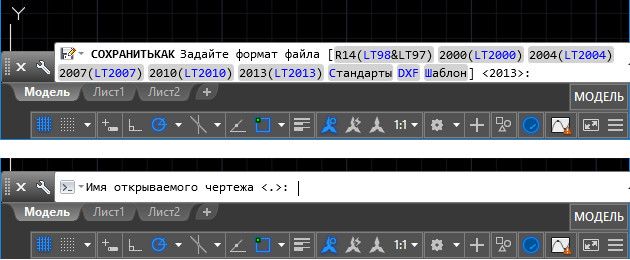
Сохранение в Автокаде через командную строку происходит, потому что значение системной переменной FILEDIA =0.
В AutoCAD отключение командной строки при сохранении / открытии файлов происходит, когда для системной переменной FILEDIA установлено значение «1».
Журнал команд в Автокаде
Если открепить командную строку, то нужно выполнить настройку числа строк временного запроса.
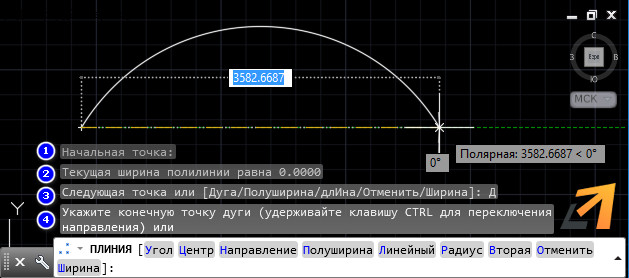
Чтобы убрать оперативный журнал (всплывающие доп. строки командной строки) при выполнении команды, или задать другое фиксированное количество строк – нужно воспользоваться системной переменной CLIPROMPTLINES.

Как задать прозрачность командной строке?
Чтобы оптимизировать рабочее пространство, командную строку можно сделать прозрачной. При этом в момент наведения на нее курсора она будет принимать привычный вид. Для этого нажмите ПКМ по командной строке и в ниспадающем списке выберите «Прозрачность».
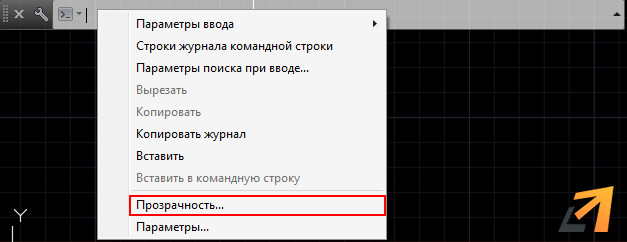
Откроется диалоговое окно, в котором можно настроить прозрачность КС для двух режимом: когда она не активна (обычно это значение прозрачности я задаю «20» или «0»), а также прозрачность для командной строки в момент ее активности.
Если Автокад сохраняет через командную строку изменения в вашем чертеже. Или данная программа не открывает окно открытия, или оно само не появляется и не работает, а также если оно пропало (перестало показываться) или программа выдает командную строку (КС) для дальнейшего открытия файла, значит пора решить эту проблему раз и навсегда – сделав нормальное сохранение по умолчанию без командной строки.
Для того, чтобы узнать, как убрать К С из процесса открытия, введите в нее команду FILEFIA – нажмите на клавишу Enter, далее введите в КС значение “1” и опять нажмите на Enter. Все!! Проблема решена.

Если вы хотите пройти обучение по Автокад на 450% рекомендую посмотреть мои новейшие видеоуроки здесь.
Теперь при попытке сохрн/откр файла, будет открываться стандартный проводник, в котором в визуальном режиме можно выбрать место сохрн на вашем компьютере, а также имя и тип файла.
Кроме того, данное окно можно вызывать и тогда, когда системная переменная имеет значение “0”, то есть проводник для открытия и сохранения отключен, и вам предлагают делать эти действия в КС.
К примеру, вы создали новый документ, поработали в нем и после нажатия по кнопке “Сохранить” – К С показывает путь и нужно подтвердить его, либо указать новый, а также имя файла чертежа для сохранения.
Обилие всяких кнопочек и настроек может постоянно сбивать вас с толку. Также может появиться страх при первом открытии программы. Для того чтобы его побороть и уже сегодня создать самостоятельно первый чертеж или модель рекомендую начать изучать мои видеоуроки, размещенные на этом сайте.

И если сразу же поставить в точке моргающего курсора значок тильда “
» и нажать на Enter, то откроется окно проводника, где можно выполнить сохрн/откр чертежа обычным способом.

Данная инструкция подойдет для всех версий AutoCAD – 2000, 2000i, 2002, 2004, 2005, 2006, 2007, 2008, 2009, 2010, 2011, 2012, 2013, 2014, 2015, 2016, 2017, 2018 и выше.
Если вы хотите быстро решить все свои, как текущие так и будущие проблемы по Автокад, рекомендую изучить данный набор видеоуроков.
Выполнение этих операций через КС – это старый способ, который был актуален в очень древних версиях программы – R13 и ниже, в основном потому, что тогда развитие компьютеров только только начиналось и визуальные режимы в программах тогда еще отсутствовали. Были только черные экраны с белыми строчками информации. Наверняка вы видели данные экраны в старых зарубежных фильмах. Так вот, тогда черчение происходило на 99 процентов через КС, которая на тот момент была самой главной в этом виде софта. А сейчас работать по старому просто невозможно, потому что теперь безраздельно властвует графический интерфейс, без которого выполнять сложное черчение и тем более моделировать просто не получилось бы.
На этом данную короткую инструкцию я завершаю. Изучайте ее и применяйте на практике. Хотя чего. Там нечего изучать. Дана одна простая команда и все.
Автокад довольно сложная программа. Это подтверждает тот факт, что в интернете можно найти массу информации по нему. Однако, вы знаете что на самом деле достаточно знать лишь 20% инструментов, чтобы создавать 80% чертежей и моделей в программе? И научиться этому можно после изучения 20 специальных видеоуроков, в которых описана самая суть без воды.
Узнали что-то новое? Поделитесь находкой с друзьями:
Подпишитесь на рассылку,
и Вы будете получать новые порции ее прямо на свой почтовый электронный ящик.
Autocad 2012. Почему макрос подавляет диалоговое окно?
Пока мне удалось написать так:
^C^C_laydel\_name;
но тогда при выполнении макроса надо лишний раз вручную нажать Enter.
hwd,
в таком случае ты вообще не о том говоришь.
Командой _layer вызывается окно диспетчера слоев. оно для меня в данном случае вовсе не желанное.
Я же говорю о диалоговом окне выбора слоёв для удаления команды _laydel.
Это две большие разницы.
А что, через диалоговое окно диспетчера слоёв нельзя выбрать и удалить слои? 
Во время работы команды _laydel никакого диалогового окна и не открывается (что-то ты напутал). В процессе работы команды, у тебя запрашивают выбрать объект, слой которого подлежит удалению, вместе со всем содержимым, либо указать параметр N.
hwd,
ну зачем столько флудить, не давая себе труда разобраться в предмете вопроса?
1) какие слои нельзя удалить в предлагаемом тобой Диспетчере, я уже написал постом выше.
2) команда _laydel открывает диалоговое окно, если после ее вызова ввести параметр _name в командной строке.
Давай не будем больше уходить от сути.
TararykovDG,
Пробовал, не получается 
Странно, что у вас работает. Позже попробую на других компах.
hwd, не страшно, бывает.
но я попробовал извлечь пользу из твоего совета (сначала ведь тоже не понял о чем ты):
Зато про макрос на Дизеле догадался
Он только потому сложный, что одной кнопкой окно и открывается и закрывается.

| TararykovDG, у вас автокад 12-й? и действительно сразу после нажатия кнопки появляется диалоговое окно, а не запрос в командной строке? |
Увы, у меня тоже ничего не получилось
Одно понятно, что автокад всё-таки различает ручной ввод команды и её запуск посредством макроса. И контроль этот происходит в момент нажатия Enter или пробела после команды _laydel. И символы «;» или «^M» или » » не вполне заменяют эти действия.
Ведь макрос ^C^C_laydel\_name; работает как надо (с промежуточным нажатием Enter).
Но hwd прав: в данном случае цель уже не оправдывает средства. Эффект от искомой кнопки не настолько велик, чтоб писать программу или просить об этом кого-то ещё. Задача изначально носила более познавательный, чем практический характер.
Пожалуй, на этом тему можно закрывать.
Спасибо всем, кто откликнулся. И отдельное спасибо hwd, мне неловко, что «украл» у вас немало времени и усилий.
). Попробуй добавь ее после _name
^C^C_laydel;_name;