Find device has stopped redmi 5 что делать
[Прочее] Поиск устройства неожиданно закрыт
| Постоянно выпадает ошибка «Поиск устройства неожиданно закрыт» и телефон уходит в ребут. Между вводом пароля и каким-либо действием проходит 10 секунд максимум. Писали, что поможет изъястие сим-карты и выход из mi аккаунта, но не хватает буквально 2 секунды, чтобы полностью выйти из аккаунта. https://youtu.be/s_294m1YNp8 |
Рейтинг

| так вот почему «сервер упал», даже mi home не загружается. невозможно прогрузить данные на облако. не может записать данные геолокации на сервер, из-за этого уходит в ребут. если сделать сброс настроек и не настраивать mi аккаунт, всё гуд. |
В чем причина ошибки: какое-то из приложений которое находиться в автозапуске и имеет доступ в сервисы Mi, пытается менять настройки региона, к примеру у меня это оказалось приложение Mi Home.
В этом приложении есть настройка региона и мне приходилось устанавливать регион Китай, поскольку некоторые умные устройства с другим регионом не определяются, а в системе стоял регион Россия.
Решение: Мне удалось в тот момент времени когда система еще не успела перезагрузиться удалить это приложение, после чего система уже не перезагружалась.
Так же можно попробовать в меню настройках Приложения Разрешения Автозапуск и отключить приложение. Но я не успевал отключить до перезагрузки отключить(
Жаль что так поздно узнал про это решение, пришлось несколько раз делать recovery с потерей данных((
Как устранить ошибку «Поиск устройств неожиданно закрыт»

Что делать, если Xiaomi пишет «Поиск устройства неожиданно закрыт», и смартфон уходит в постоянную перезагрузку? Здесь особо пугает тот факт, что батарея у аппарата несъемная, поэтому выдернуть ее, дабы телефон «не мучился» не получиться. Впадать в панику не стоит! Ответ на вопрос дан в нашей статье, и проблема будет решена очень быстро!
Истоки ошибки
Ошибка «Поиск устройства неожиданно закрыт» является одной из самых неприятных проблем, с какой только могут столкнуться пользователи китайской марки. Здесь виноват не сам пользователь или сторонние приложения, вирусы, неудачно полученные root-прав – все это не может вызвать неожиданный сбой. Причина кроется там, где ее совсем не ждешь — в официальных обновлениях оболочки MIUI.

Оболочка MIUI – фирменная прошивка компании Xiaomi, устанавливается практически на все модели марки. Ее плюсы в том, что она совмещает решения от операционных систем Android и iOS. Главное отличие от стокового Android в измененном интерфейсе, в котором производители кое-что «вырезали», а что-то добавили от себя.
Решение проблемы
Сложившуюся ситуацию можно исправить только путем сброса настроек до заводских. В данной ситуации выполняется операция через режим Recovery.
Для заметки! Режим Recovery – это особый режим, созданный для того, чтобы восстанавливать работу устройства в случаях не загрузки основной операционной системы.
Итак, чтобы осуществить вход в этот режим в Сяоми:

После этого сброс настроек до первоначального значения будет завершен, соответственно все обновления удалятся, и смартфон включится, как и прежде. Придется загружать все приложения заново и настраивать систему, однако, вариантов сохранить информацию попросту не существует.
Как отключить автообновления
Если данная проблема еще не застала врасплох, то рекомендуется позаботиться о недопущении автоматической загрузки и установки телефоном обновлений оболочки MIUI.
Для отключения автоматического обновления выполните следующие шаги:
На этом процедура завершается и об установке обновлений с «лагами» можно забыть. Спустя какое-то время автоматическое обновление можно включить таким же способом, но при этом, убедившись, что вновь вышедшие обновления установятся на смартфон как положено.
Удивительно, что устройство Xiaomi может приносить столько проблем по вине самой компании. Конечно, со временем эту версию MIUI исправят и предоставят к скачиванию заново. Однако сам факт таких упущений со стороны разработчиков непомерно огорчает.
Как исправить ошибку Xiaomi «поиск устройства неожиданно закрыт»

Ярослав Драгун 23.08.2021
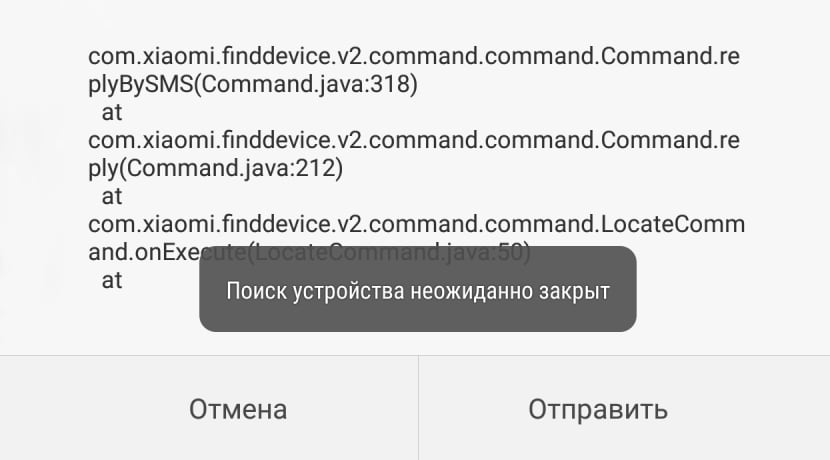
Ошибка «Поиск устройства неожиданно закрыт» на Xiaomi часто сопровождается перезагрузкой телефона. Чтобы понять как исправить проблему, нужно знать, что именно вызвало ошибку.
Рассмотрим основные причины возникновения подобной ошибки с перезагрузкой Сяоми и их решение.
Восемь причин возникновения ошибки
Как ни странно, с функцией поиска телефона Xiaomi в случае утери эта ошибка не связана. Причины другие, для каждой есть свой способ решения.
Почему появляется ошибка неожиданного закрытия поиска:
Теперь, когда причины возникновения ошибки с поиском устройства известны, можно приступать к описанию решений проблемы.
Как исправить проблему из-за обновления
Если телефон выдаёт ошибку «Поиск устройства неожиданно закрыт» и уходит в перезагрузку, сделать что-либо с его настройками просто невозможно, не хватает времени.
Поэтому придётся выполнить сброс телефона к заводским настройкам (Hard Reset), и только потом переходить к настройкам.
Этап 1: Hard Reset
При сбросе к заводским настройкам все данные с телефона будут удалены:
Начнётся процесс сброса к заводским параметрам. Он займёт некоторое время. После старта ОС настройте телефон как обычно: подключитесь к аккаунту Google и так далее.
Теперь можно перейти к настройкам.
Этап 2: решение проблемы с обновлениями
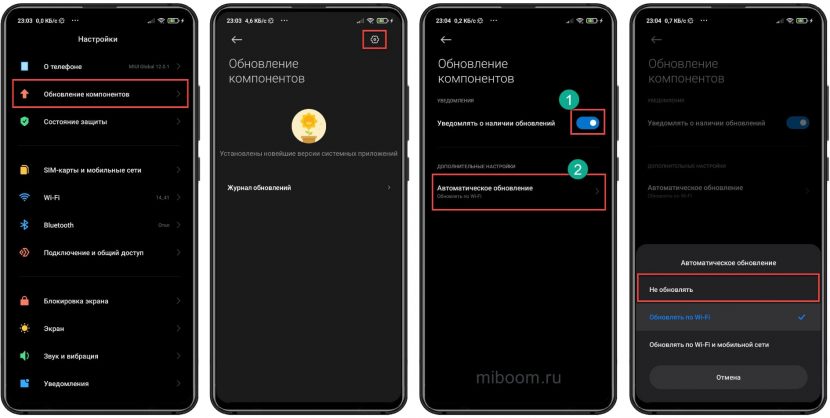
После выполнения этих действий автоматическое обновление MIUI будет отключено. Следовательно, ошибка более не будет появляться на вашем смартфоне.
Включить обновления можно будет позже, когда производитель исправит баг в конкретной версии прошивки. Либо можете устанавливать новые официальные версии MIUI самостоятельно. Скачать их можно из каталога обновлений MIUI, следить за выходом новых версия для всех телефонов Xiaomi можно в Телеграм канале miboom.ru.
Решение ошибки резервной копии Google
Когда ошибка связана с аккаунтом Google, нужно попытаться создать новый аккаунт и использовать его, как основной. Если частая перезагрузка не позволяет этого сделать, то сначала нужно сделать Hard Reset.
Как сделать хард ресет мы рассказали несколькими абзацами выше. Поэтому сразу переходим к созданию аккаунта:
Как исправить ошибку на Xiaomi «Поиск устройства неожиданно закрыт»

Компания Сяоми очень внимательно относится к разработке своей продукции. Поэтому их телефоны отличаются стабильным функционированием и минимальным количеством заводских сбоев. Но неприятные ситуации все же случаются, например, появляются неизвестные ошибки. Сегодня обсудим, как исправить ошибку на Xiaomi «Поиск устройства неожиданно закрыт», ведь это довольно распространенная проблема.
Причины возникновения ошибки
Надпись «Поиск устройства неожиданно закрыт» чаще всего сопровождается постоянной перезагрузкой смартфона. Мобильное устройство начинает перезагружаться через 1-5 минут после того, как появляется оповещение об ошибке. Сбой похож на бутлуп, из-за чего пользоваться телефоном практически невозможно.
Диагностика усложняется еще и тем, что это специфическая ошибка, причин у которой может быть множество. Рассмотрим основные факторы, вызывающие сбой:
Как видим, перечень довольно обширный. Чтобы устранить ошибку, нужно обязательно выяснить причину возникновения, и только потом применять меры. Ниже мы расскажем, с помощью каких методов можно убрать сбой.
Как избавиться от ошибки «Поиск устройства закрыт» MIUI
Есть шесть рабочих способов для разных ситуаций. Обратите внимание, что статья представлена только в ознакомительных целях. Мы не несем ответственности за возможные последствия.
Сброс до заводских настроек
Это универсальный вариант, который помогает в большинстве случаев. Смартфон возвращается к заводскому состоянию, а все пользовательские материалы удаляются. После хард ресета ошибка исчезнет, если она была вызвана вирусом или конфликтным приложением. Подробная инструкция есть здесь.
Для проведения сброса подойдет стоковое рекавери. Процедура занимает всего несколько минут:
Смена региона или удаление приложения Mi Home
Проблема появляется, например, если в Mi Home указан один регион, а в настройках телефона — другой. Для корректного функционирования рекомендуется везде выставить Китай.
Учитывая, что после появления ошибки смартфон входит в циклическую перезагрузку, выполнять вышеописанную процедуру нужно очень быстро.
Если смена региона не помогла, придется полностью удалить Mi Home:
Очистка системы от мусора и вирусов
Менее жесткий способ по сравнению с хард ресетом. Вам не придется полностью удалять всю информацию с телефона, нужно будет только почистить мобильное устройство.
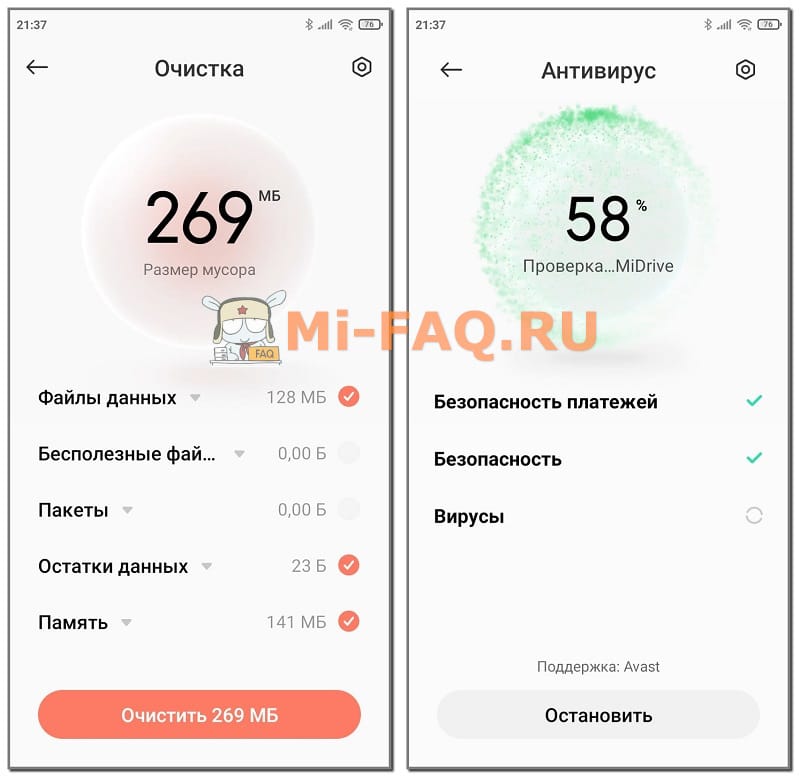
Еще по желанию можно выполнить оптимизацию смартфона, но это необязательно. К сожалению, данный метод срабатывает только в некоторых ситуациях. Если ошибка продолжает появляться — воспользуйтесь другими способами.
Активация SIM-карты
На смартфоне может появиться уведомление «Поиск устройства, не удалось активировать sim-карту». Это довольно распространенная проблема. Чтобы ее устранить, нужно привязать номер телефона к Mi-аккаунте.
Стандартная процедура выполняется следующим образом:
Если ошибка все еще появляется, 4-5 раз кликаем в оповещении на кнопку «Повтор». Вручную указываем свой номер и жмем «ОК».
Также помогает действие со сменой языка. Выходим с Mi-аккаунта, и в настройках смартфона выставляем английский. Повторно авторизуемся в учетной записи. После этого уведомление не должно появляться. Все еще не удается активировать SIM — тогда обратитесь к своему оператору.
Бывает, что даже после правильной активации уведомление все равно высвечивается. Тогда остается единственный вариант — извлечь сим-карту, выйти с учетной записи Mi, а потом обратно вставить карту. Входить в аккаунт нельзя, иначе вновь появится ошибка «Поиск устройства Xiaomi, активация SIM-карты не выполнена».
Откат и отключение автоматического обновления
Если сбой возник сразу после обновления, значит, причина именно в новой версии прошивки. Откатиться на прошлую сборку возможно, хоть это и многоступенчатая процедура. В отдельной статье мы рассказывали, как откатить прошивку на Сяоми.
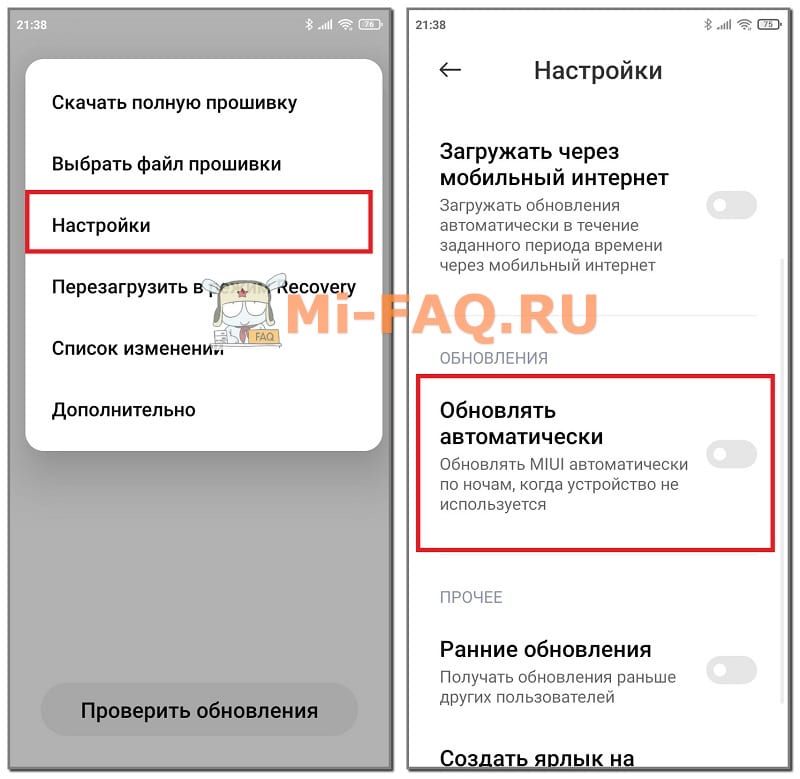
После выполненной процедуры нужно отключить автоматические обновления:
Перепрошивка
Рекомендуем устанавливать новую прошивку, только если вышеописанные способы оказались недейственными. После перепрошивки все данные будут удалены. Есть три основных способа установки новой оболочки:
Первый вариант подходит для официальных прошивок. Если хотите поставить кастомную (локализованную) версию, отдавайте предпочтение TWRP Recovery. В обоих случаях требуется разблокированный загрузчик. Операция через EDL актуальна, если бутлоадер неактивен, либо смартфон находится в состоянии бутлупа.
Перед началом процедуры по возможности сделайте резервное копирование и перенесите файл на внешнее хранилище. Также выйдите с Ми-аккаунта.
Теперь вы знаете, как отключить закрытия поиска Xiaomi. Данная ошибка доставляет много неприятностей пользователю, но от нее можно избавиться, используя способы, описанные в статье.
Как включить Find Device на Xiaomi и как управлять телефоном удалённо
Что такое Find Device на Xiaomi?
Find Device – встроенная в Xiaomi функция для удалённого контроля за телефоном, если он потерялся. Заблокировать к нему доступ, стереть все данные или вывести на экран сообщение.
Неприятно, когда Xiaomi теряется, но не всё безнадёжно. Благодаря облачным технологиям и функции Find Device, которая встроена в прошивку с MIUI, можно получить точные координаты нахождения утерянного смартфона и совершить с ним определённые действия.
Не важно, потерялся ли Xiaomi сам, или его украли, вы можете защитить самое ценное, что есть в смартфоне – данные и личную информацию.
Важно: функционал Find Device будет работать если телефон имеет доступ к интернету, либо по сотовой сети, либо по Wi-Fi.
Как включить на телефоне Xiaomi функцию Find Device
Чтобы включить Find Device (Поиск Устройства) на Xiaomi, необходимо зайти в настройки Mi аккаунта. Это меню находится в общем разделе настроек. В этом меню находятся все настройки облачного сервиса от Xiaomi, но нас, в рамках данной статьи, интересует лишь одна функция – поиск устройства. 
Конечно, вам надо быть зарегистрированным пользователям Mi, чтобы воспользоваться этими функциями, т.е. у вас должен быть логин и пароль. 
Заходите вглубь настроек, там увидите набор меню быстрого доступа, левая нижняя часть которой и является нашей целью – включение Find Device. 
Заходите в него и нажимайте кнопку внизу экрана. Кстати, точно также происходит отключение Find Device. 
Как воспользоваться функцией Find Device в случае утери телефона с помощью компьютера
Вводите этот адрес в браузере, после чего обязательно необходимо залогинится, т.е. ввести логин и пароль того аккаунта, который был активирован на утерянном Xiaomi. Теперь нажмите на большую кнопку “Sign in with Mi Account”. После чего введите логин и пароль. 
Теперь вы вошли в облачный сервис Mi Cloud, который способен значительно облегчить вам жизнь, но нас волнует только одна функция Find Device. Нажимаем на соответствующую иконку. 
Если повезло и утерянный Xiaomi находится в сети, вам будут доступны несколько функций: 