Для чего необходим буфер обмена
Как прокачать буфер обмена
И что это вообще такое
Каждый раз, когда мы что-то копируем и вставляем на телефоне или компьютере, мы используем буфер обмена. Настало время разобраться, что это такое, как работает и как его прокачать во имя продуктивности.
Что такое буфер обмена
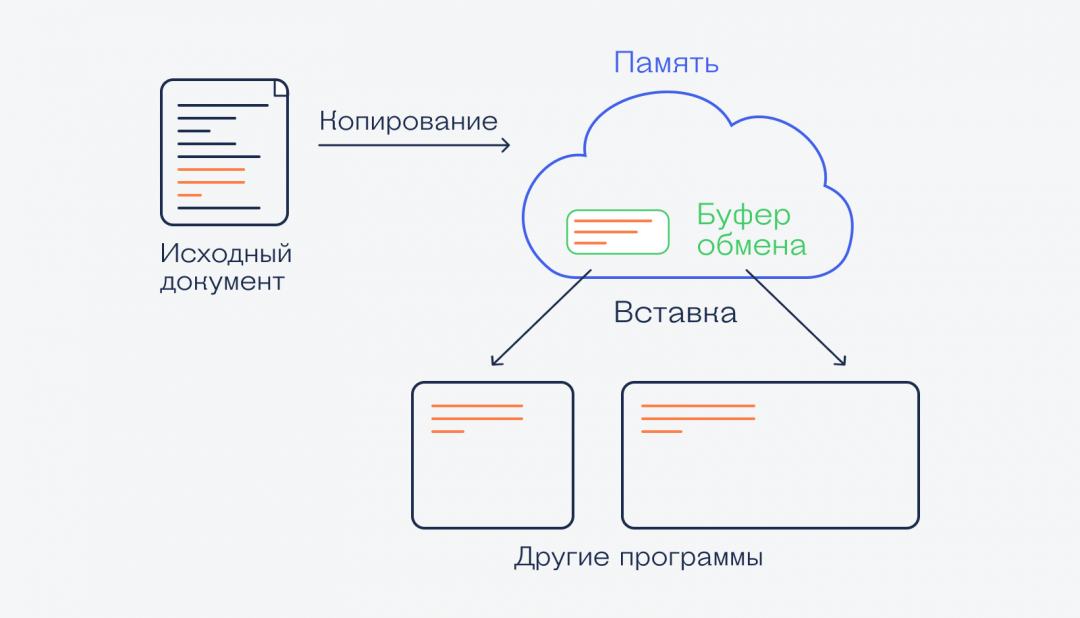
Буфер обмена — это область для временного хранения данных. Можно представить, что это карман, в который вы кладёте что-то на пару минут, чтобы освободить руки.
В буфере хранятся тексты, иногда — изображения, указатели на файлы и другие объекты в компьютере.
Сила буфера в том, чтобы данные были совместимы с как можно большим количеством программ в компьютере. Например, если вы скопировали текст из «Ворда» и вставили в почтовую программу, операционная система постарается сделать так, чтобы ни текст, ни программа не сломались. А сложность в том, что «Ворд» хранит текст в каком-то своём формате, а почтовая программа — в своём. И буфер обмена как раз занимается преобразованием одного в другое.
Где находится буфер обмена
Логически буфер обмена принадлежит операционной системе: она им управляет и обеспечивает совместимость. Иногда в программах есть собственный локальный буфер обмена — например, если нужно ворочать большими видеофайлами или многослойной графикой. Но при переключении в другую программу она постарается экспортировать свой буфер в операционную систему.
Физически буфер находится в оперативной памяти компьютера — к ней обратиться быстрее всего. Но оперативная память энергозависима — это значит, что если компьютер выключить и включить заново, то содержимое буфера обмена пропадёт.
Какие данные можно отправлять и вставлять из буфера обмена
В буфер можно отправить любые данные, с которыми умеет работать операционная система.
Раньше компьютеры могли держать в буфере только текст, потом туда добавились картинки, а сейчас компьютеру вообще всё равно, что отправлять в буфер — хоть файлы или фрагменты видеоклипов.
Смысл в том, что при копировании в буфер операционная система спрашивает у программы, в каком формате ей скопировать данные. Программа даёт ей в ответ какой-то набор байтов — для неё этот набор означает какой-то кусочек видео (например). Если этот набор вставить в программу, которая умеет работать с таким же форматом, — магия сработает.
Если программа с таким форматом работать не умеет (например, мы хотим вставить видео в редактор кода), то ничего не произойдёт.
Как прокачать буфера обмена
Главное ограничение буфера обмена — доступ только к последним скопированным данным. Если сейчас скопировать данные А, а потом сразу же скопировать данные Б, то доступными из буфера будут только данные Б.
Чтобы обойти это ограничение, используют специальные программы — менеджеры буфера обмена. Они следят, что попадает в буфер, и хранят все эти данные. Так можно положить в буфер на один кусочек данных, а сколько угодно кусочков, а потом вызывать любой из них.
Некоторые менеджеры позволяют заранее «зарядить» в буфер нужные вам данные — например, шаблоны писем или типовых ответов в чатах. Есть менеджеры, которые умеют совершать операции с данными в буфере: например, вы положили туда адрес сайта, а менеджер преобразовал его в готовую гиперссылку для вставки в HTML-страницу.
Что такое буфер обмена и как им пользоваться
Как выбрать ноутбук: Pixabay
Работая на компьютере или редактируя данные в телефоне на ОС «Андроид», вы часто сталкиваетесь с буфером обмена. Узнайте, что такое буфер обмена и как им пользоваться.
Что такое буфер обмена
Термин «буфер обмена» знаком пользователям ПК и владельцам «Андроидов». Копируя информацию для последующей ее вставки, при закрытии файла появляется сообщение, что буфер содержит большой объем данных, которые рекомендуется либо сохранить, либо нет. Что такое буфер обмена?
Исходя из приведенного выше описания, можно догадаться, что буфер обмена — это временное хранилище информации. Как им пользоваться? Выделите фрагмент текста, картинку или целый файл в Проводнике, скопируйте или вырежьте. Информация попадет в буфер обмена.
Скопировать можно двумя способами — нажать комбинацию клавиш Ctrl + C или выбрать функцию «Копировать» из контекстного меню, вызываемого правой кнопкой мыши. Чтобы вырезать, нажмите Ctrl + X или «Вырезать» в контекстном меню.
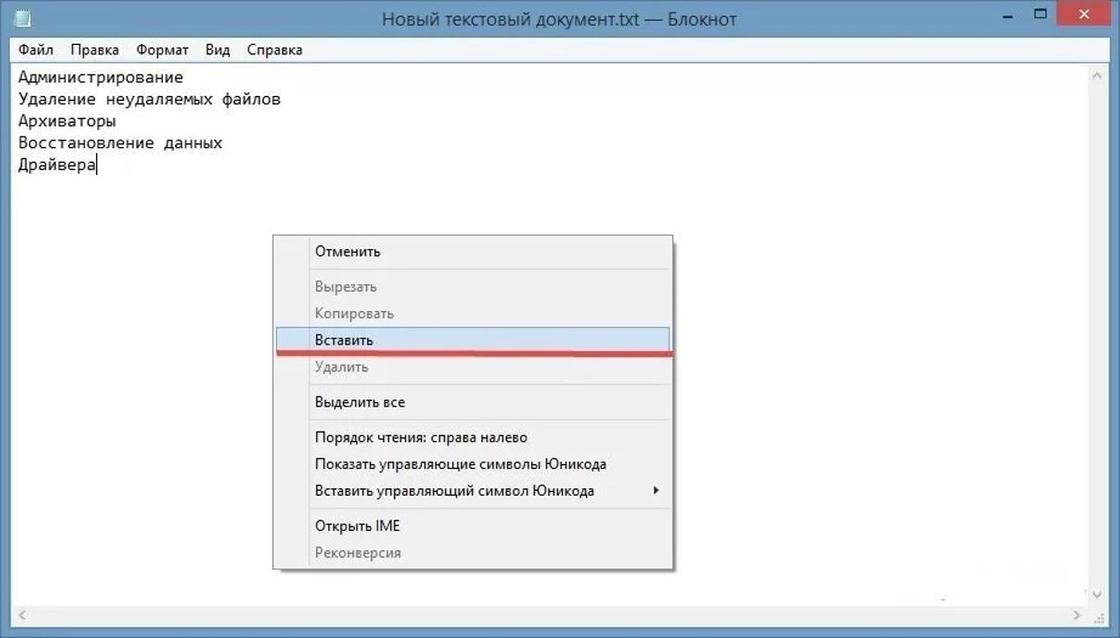
Фото: softcatalog.info: UGC
Содержащуюся в буфере информацию можно вставить. Это надо сделать до выключения компьютера, иначе буфер очистится. Чтобы вставить информацию из буфера в выбранное место, поставьте туда курсор, нажмите Ctrl + V или «Вставить» в контекстном меню. В буфере информация хранится до того момента, пока вы снова что-то не скопируете или не вырежете.
Где находится буфер обмена? На компьютере большинство приложений пользуются буфером, находящимся в операционной системе. Исключение составляет Microsoft Office — тут есть собственное хранилище. На «Андроиде» информация в буфере хранится в операционной памяти устройства.
Буфер обмена: как пользоваться
Зайти в буфер обмена без каких-либо программ можно лишь на компьютере, где установлена ОС Windows XP или 2000. Воспользуйтесь встроенной утилитой. Для этого в Пуске выберите «Выполнить» или нажмите комбинацию Win + R. После этого в командную строку введите clpbrd.exe.
В более поздних версиях Windows такой утилиты нет. Как открыть буфер обмена? Воспользуйтесь специальными программами, например ClipX или Clpdiary. С их помощью можно регулировать объем буфера, удалять лишние хранящиеся там сведения, использовать сохраненную информацию.
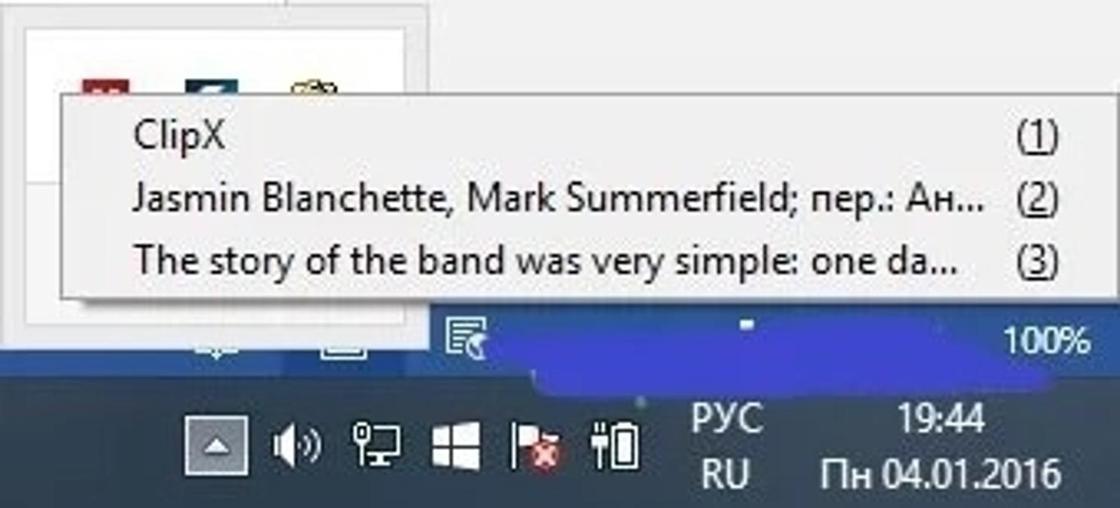
Фото: softcatalog.info: UGC
Чтобы зайти в буфер на телефоне:
В буфере обмена телефона может храниться до 10 скопированных фрагментов, ими можно воспользоваться или удалить выборочно/все. Эта функция доступна не на всех телефонах, но точно есть на устройствах производства Samsung и LG.
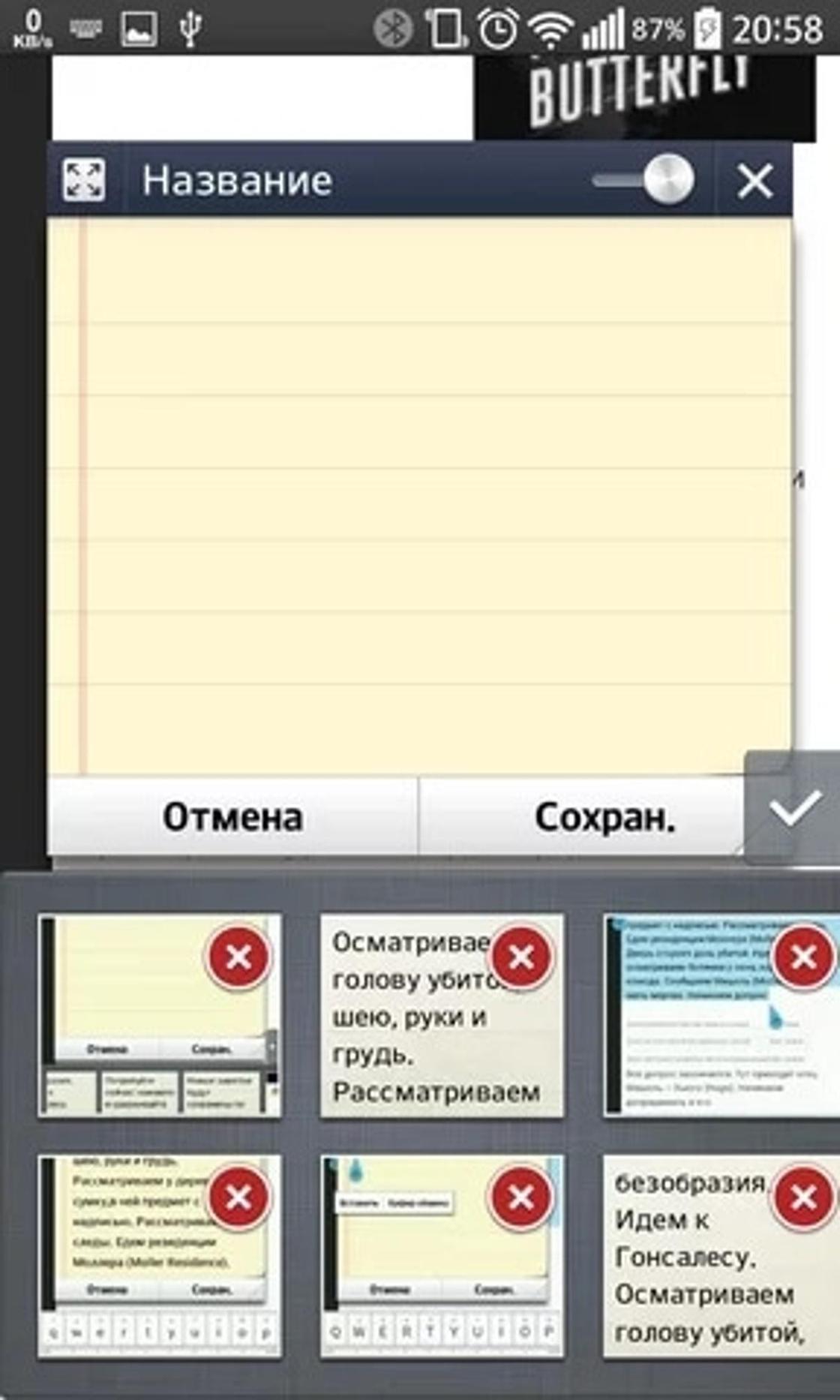
Фото: Все про Андроид: UGC
В работе зачастую требуется временное хранилище информации, чтобы обеспечить ее перенос. С целью контролировать буфер памяти используйте специальные программы или утилиты. Успехов!

Уникальная подборка новостей от нашего шеф-редактора
Что такое буфер обмена в компьютере или телефоне и где его найти?
Доброго всем времени на fast-wolker.ru! Многие начинающие пользователи сталкиваются с различными еще неизвестными компьютерными понятиями, что вполне нормально, и пытаются в них разобраться. По сути это и есть компьютерная грамотность.
Многие элементы этих знаний важны, даже несмотря на свою простоту. Одним из таких моментов является понятие «буфера обмена». Что это такое, мы сейчас и рассмотрим.
Что такое буфер обмена и где он находится в компьютере?
Понятие «буфер обмена», в принципе, говорит само за себя. Это такое место в компьютере, куда временно помещаются и хранятся короткое время некоторое время некие данные. Во время работы как с текстовыми файлами, так и с изображениями, (не говоря о сети интернет, мы так или иначе копируем и сохраняем для себя какую-то информацию.

В старые добрые времена, когда не было ни компьютеров, ни принтеров, на которых можно распечатать, то что было сохранено, копировалось и сохранялось все в ручную. Т.е., брали ручку, листок бумаги и переписывали из книг все, что было необходимо, делали вырезки из газет и журналов и наклеивали их в тетради. Сейчас это уже не столь необходимо, хотя может быть, есть некоторые, кто до сих пор сохраняет для себя таким образом всю нужную информацию.
Итак, найдя в тексте нужную информацию или обнаружив нужную картинку, мы нажимаем правой клавишей мыши и в открывшемся меню выбираем надпись «копировать».

В результате эта информация или файл попадают в специальную область компьютера, где будут храниться до тех пор, пока мы не вставим ее в необходимое нам место. Надо заметить, что после выключения компьютера эта информация из буфера обмена автоматически стирается и при повторном включении ее в буфере обмена уже не будет. Поэтому, при выключении своего компьютера убедитесь, что все нужное у вас сохранено.
Область компьютера, в которой храниться временные данные называется «оперативной памятью»(ОЗУ, RAM). У каждой ячейки есть адрес, в который временно помещается информация из буфера обмена, а так же другая служебная информация. Под буфер обмена отводится некий диапазон ячеек ОЗУ.
И еще одно, информация в буфере обмена не накапливается, а заменяется предыдущая на последующую. Например, если вы скопировали сначала один текст, а потом другой, то последний скопированный текст заменит предыдущий и при вставке скопирует именно его.
Но при вставке информации, файла, картинки и прочее, они из буфера обмена не удаляются. Таким образом, вы можете вставлять неограниченное количество раз.
Есть и технические нюансы. Не всякую скопированную информацию можно вставить туда, куда хочется. Например, открыв папку в нее вы вставите только файл, а вот текст вы сможете вставить только в редактор или ворд, или какой-либо другой. Так же как и скопированный текст из интернета. Его можно вставить только в текстовой редактор и никуда более.
При работе с копированием и вставкой можно пользоваться не только клавишами мыши, но и самой клавиатурой. Для этого вам понадобятся следующие комбинации клавиш:

Где же хранится эта скопированная информация? В операционной системе старого образца Windows XP есть специальная программа под названием «Clipbrd.exe». Открыв ее можно узнать, что храниться в буфере обмена этой системы.

Найти программу можно по следующему пути: «C:/Documents and Settings/System 32». Что же касается более поздних версий, таких ка 7 и пр., то такой программы там уже нет, а имеется просто исполняющий файл. Расположен он в папке «C:/ windows/System 32», а там находим файл под именем clip.exe. Если навести на него курсором мыши то можно прочитать его свойства.

Поскольку стандартный буфер обмена сохраняет только одну информацию, заменяя ею предыдущую, а иногда возникает необходимость в сохранении и повторной вставке одной и той же информации, то были разработаны программы для таких целей. Одна из них (Для Windows 7) – утилита Comfort Clipboard.

Эта программа удобна тем, что в ней сохраняется вся скопированная информация, включая текст, папки, файлы и пр. Они уже не заменяют друг друга, а содержатся в ней все. В результате вы сможете выбирать и вставлять что вам нужно и куда нужно.
Что такое буфер обмена в телефоне и где он находится?
В телефоне так же имеется буфер обмена, который играет аналогичную роль, что и в компьютере. Все скопированные файлы хранятся в этом месте до тех пор, пока их не переместили.
Буфер обмена находится в оперативной памяти смартфона. Что бы скопировать и переместить любой файл, достаточно нажать на него и несколько секунд удерживать. Появится надпись «Копировать» или «Переместить». Выбираем нужное, затем вам предложат выбрать место для копирования или перемещения. Выбираете – в основной памяти телефона или же переносите на карту памяти. В результате произойдет процесс копирования.
Проверять буфер обмена и очищать его так же, как и память и ненужные файлы – необходимо. Поскольку телефон, в отличие от компьютера гораздо менее производителен. Что бы добраться до буфера обмена в телефоне надо воспользоваться специальными программами. Одна из них – Clipper. Это довольно простая в использовании утилита.
После установки программы и копировании каких-либо данный, открыв программу во вкладке буфер обмена их можно будет обнаружить.

Эти данные можно как вставлять куда необходимо, так и удалять в любой момент. Вот такие особенности буфера обмена как на компьютере, так и на телефоне. Успехов!
Где находится буфер обмена на компе и телефоне: что это такое и как им пользоваться
Если вы еще не знаете, где находится буфер обмена на компе и телелфоне и что это вообще такое, внимательно читайте. Мы постоянно копируем документы, фотографии, видео. Видим, что содержимое обычно по умолчанию попадает в загадочный буфер обмена. Потом из него достаем контент, чтобы вставить в нужные директории, документы. Иногда теряем. Одна из причин этого — нехватка знаний у пользователей про принципы хранения скопированной, вырезанной информации.
Чтобы восполнить этот пробел, поговорим сегодня про буфер обмена – что это и где находится. Мы познакомим вас с подробными инструкциями по его использованию, очистке, расскажем, как он работает и в чем заключается функционал. В статье также представлены программы, предназначенные для хранения данных.
Что такое буфер обмена
Сразу отметим: в информатике буфер обмена — это временное место в памяти пк, ноутбука, предназначенное для сохранения информации.
Предоставляется программным обеспечением. Функция лежит в основе обычных операций вырезания, копирования, вставки папок, файлов, изображений, фрагментов текста.

Синонимы инструмента — английское слово clipboard, сокращенное clipbrd. Этими понятиями часто называется в русской транскрипции «клипбоард». Применяют также слово клипборд, но это не совсем правильно. Словом обозначают планшет с зажимом для бумаги.
Буфер — это достаточно востребованная функция, о работе которой, и для чего она нужна, мало кто задумывается. Но без нее трудно представить работу на компьютере или телефоне, и даже в интернете – в вк, instagram. Ее назначение — сохранять промежуточные данные.
Сведения о буфере обмена
Буфер обмена — это набор функций и сообщений, которые позволяют приложениям передавать данные. Поскольку все приложения имеют доступ к буферу обмена, данные могут легко передаваться между приложениями или в приложении.
Буфер обмена управляется пользователем. Окно должно передавать данные в буфер обмена или из него только в ответ на команду от пользователя. Окно не должно использовать буфер обмена для перемещения данных без ведома пользователя.
В этом разделе рассматриваются следующие вопросы:
Команды буфера обмена
Пользователь обычно выполняет операции с буфером обмена, выбирая команды из меню » Правка » приложения. Ниже приведено краткое описание стандартных команд буфера обмена.
Порядковый номер буфера обмена
Средства просмотра буфера обмена
Средство просмотра буфера обмена — это окно, в котором отображается текущее содержимое буфера обмена. Окно просмотра буфера обмена является удобным для пользователя и не влияет на функции транзакций с данными в буфере обмена.
Как правило, окно просмотра буфера обмена может отображать по крайней мере три наиболее распространенных формата: _ текст CF, _ точечный рисунок CF и CF _ метафилепикт. Если окно не делает данные доступными ни в одном из этих трех форматов, они должны предоставлять данные в формате вывода или использовать формат, отображаемый владельцем.
Цепочка средства просмотра буфера обмена — это связь между двумя или более сущностями, чтобы они зависели друг от друга для операции. Эта зависимость (цепочка) позволяет всем работающим приложениям просмотра буфера обмена принимать сообщения, отправленные в текущий буфер обмена.
В этом разделе рассматриваются следующие темы.
Средство просмотра буфера обмена Windows
Каждое окно средства просмотра буфера обмена должно вести отслеживание следующего окна в цепочке окна просмотра буфера обмена. При изменении содержимого буфера обмена система отправляет сообщение WM _ дравклипбоард в первое окно в цепочке. После обновления экрана каждое окно просмотра буфера обмена должно передать это сообщение в следующее окно в цепочке.
Форматы отображения
Формат представления — это формат буфера обмена, используемый для вывода сведений в окне средства просмотра буфера обмена. Владелец буфера обмена, использующий формат закрытого или зарегистрированного буфера обмена, и ни один из наиболее распространенных стандартных форматов, должен предоставить данные в формате отображения для просмотра в окне просмотра буфера обмена. Форматы отображения предназначены только для просмотра и не должны вставляться в документ.
Поддерживаются четыре формата вывода: CF _ дспбитмап, CF _ Дспметафилепикт, CF _ дсптекст и CF _ дспенхметафиле. Эти форматы отображения отображаются так же, как стандартные форматы: _ точечный рисунок CF, _ текст CF, CF _ метафилепикт и CF _ енхметафиле.
Формат просмотра владельца
Для владельца буфера обмена, который не использует обычные стандартные форматы буфера обмена, альтернативой формату представления является использование формата буфера обмена Owner-дисплея (CF _ овнердисплай).
Используя формат отображения «владелец», владелец буфера обмена может избежать издержек на отрисовку данных в дополнительном формате, используя прямое управление рисованием окна просмотра буфера обмена. Окно просмотра буфера обмена отправляет сообщения владельцу буфера обмена при необходимости перерисовки части окна или при прокрутке или изменении размера окна.