Для чего нужна сортировка записей и как ее осуществить
Краткое руководство: сортировка данных на листе Excel
Сортировка данных на листе позволяет изменять их порядок и быстрее находить нужные значения. Можно отсортировать диапазон или таблицу данных по одному или нескольким столбцам данных. Например, вы можете отсортировать список сотрудников сначала по отделам, а затем по фамилиям.
Как сортировать данные в Excel?

Выделение данных для сортировки
Выделите диапазон табличных данных, например A1:L5 (несколько строк и столбцов) или C1:C80 (один столбец). Этот диапазон может включать и заголовки столбцов.
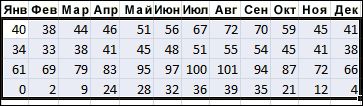

Выделите одну ячейку в столбце, в котором требуется выполнить сортировку.
Чтобы выполнить сортировку по возрастанию (от А до Я или от наименьшего числа к наибольшему), на вкладке Данные в группе Сортировка и фильтрация нажмите кнопку  .
.
Чтобы выполнить сортировку по убыванию (от Я до А или от наибольшего числа к наименьшему), нажмите кнопку  .
.

Сортировка по указанным условиям
Эта возможность позволяет выбрать столбец для сортировки, а также другие критерии, например цвет шрифта или ячейки.
Выделите одну любую ячейку в диапазоне, для которого требуется выполнить сортировку.
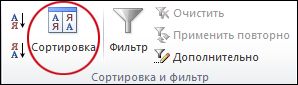
Нажмите на вкладке Данные в группе Сортировка и фильтрация кнопку Сортировка. Откроется диалоговое окно «Сортировка».
Выберите в раскрывающемся списке Сортировать по первый столбец, для которого вы хотите выполнить сортировку.
Выберите в списке Сортировка пункт Значения, Цвет ячейки, Цвет шрифта или Значок ячейки.
В списке Порядок выберите порядок сортировки, который вы хотите применить. Можно сортировать текст и числа по возрастанию и по убыванию: от А до Я или от Я до А для текста и от наименьшего к наибольшему или от наибольшего к наименьшему для чисел.
Сортировка данных с помощью настраиваемых списков
С помощью встроенных настраиваемых списков вы можете сортировать данные по дням недели или месяцам года. При желании вы можете создавать собственные настраиваемые списки для сортировки по любым другим параметрам, которые трудно сортировать по алфавиту (например, высокий, средний и низкий или S, M, L, XL).
Настраиваемые списки позволяют сортировать данные листа по месяцам доставки или по приоритету.
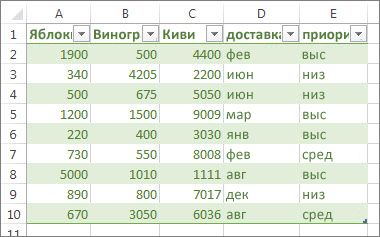
Сортировка по дням недели или месяцам года с помощью встроенного настраиваемого списка
Выполните указанные ниже действия:
Выделите столбцы для сортировки.
Примечание: Для получения наилучшего результата у каждого столбца должен быть заголовок.
На ленте выберите Данные > Сортировка.
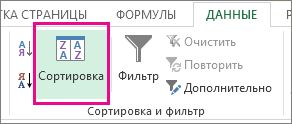
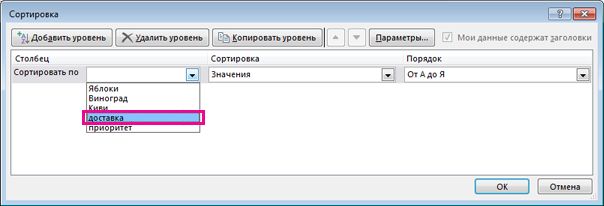
Во всплывающем окне Сортировка в раскрывающемся списке Сортировать по выберите столбец, по которому нужно выполнить сортировку.
Например, чтобы отсортировать данные в предыдущем примере по дате доставки, в поле Сортировать по выберите доставка.
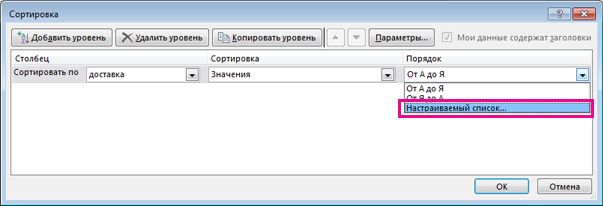
В раскрывающемся списке Порядок выберите Настраиваемый список.
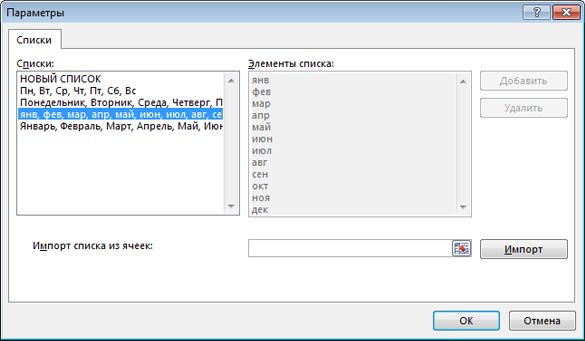
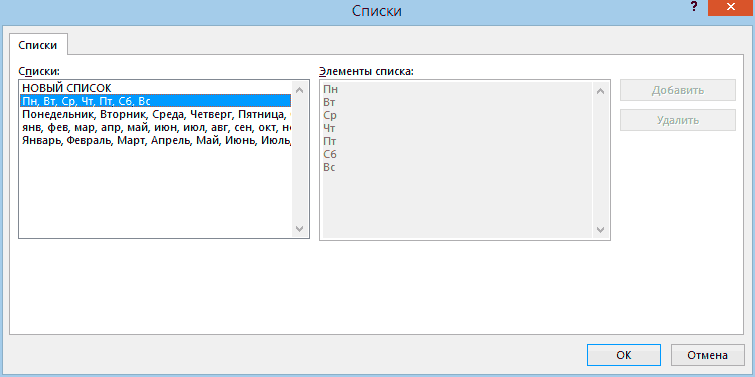
В диалоговом окне Списки выберите нужный список и нажмите кнопку OK для сортировки листа.
Создание собственного настраиваемого списка
Чтобы создать собственный настраиваемый список для сортировки, выполните указанные ниже действия.
В столбце листа введите значения, по которым нужно выполнять сортировку. Расположите их нужным образом, определяющим порядок сортировки (от верхней ячейки к нижней). Например:

Выделите все ячейки в этом списке и выберите Файл > Параметры > Дополнительно.
Прокрутите страницу вниз до раздела Общие и нажмите кнопку Изменить списки.
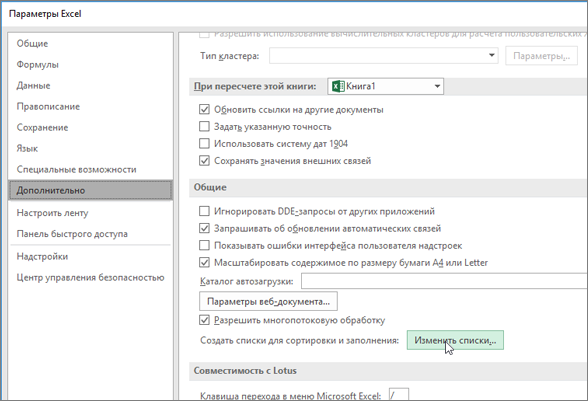
В окне Списки нажмите кнопку Импорт.
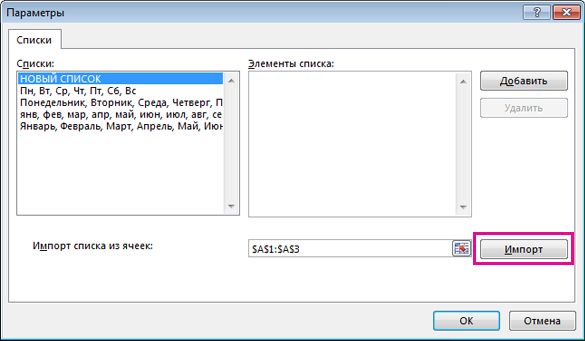
Совет: Короткий список, который содержит значения «Высокий», «Средний» и «Низкий», возможно, проще ввести непосредственно в поле Элементы списка окна Списки.
Дополнительные сведения
Вы всегда можете задать вопрос специалисту Excel Tech Community или попросить помощи в сообществе Answers community.
Сортировка данных в Excel
Если данные текстовые, их можно отсортировать по алфавиту («от А до Я» или «от Я до А»). Если данные числовые, их можно отсортировать в порядке возрастания или убывания. Если в диапазоне данных есть строка или столбец, в которых содержатся данные типа время или дата, их можно отсортировать в прямом или обратном хронологическом порядке. Имеется также возможность сортировки предварительно отформатированных данных по элементам этого форматирования.
Сортировать данные можно по одному условию (например, сортировка списка сотрудников по фамилии) или нескольким (например, сортировка списка сотрудников по занимаемой должности, а внутри каждой должности фамилии отсортировать в алфавитном порядке). Данные можно сортировать по столбцу (или нескольким столбцам) или по строке.
Сортировка по одному критерию

Отметим, что буквы на этой кнопке указывают только на направление сортировки, а вид кнопки остается один и тот же и при текстовых, и при числовых данных.
Существует и другой удобный способ сортировки данных: щелкнув правой кнопкой мыши по ячейке столбца, по которому будет выполняться сортировка, в контекстном меню выбрать пункт Сортировка [Sort], а далее – требуемый вариант сортировки.
Многоуровневая сортировка
Если диапазоне данных имеются пустые столбцы или строкой, то Excel автоматически воспринимает их как границы сортируемого массива данных. В таком случае следует выделить все данные, подлежащие сортировке.

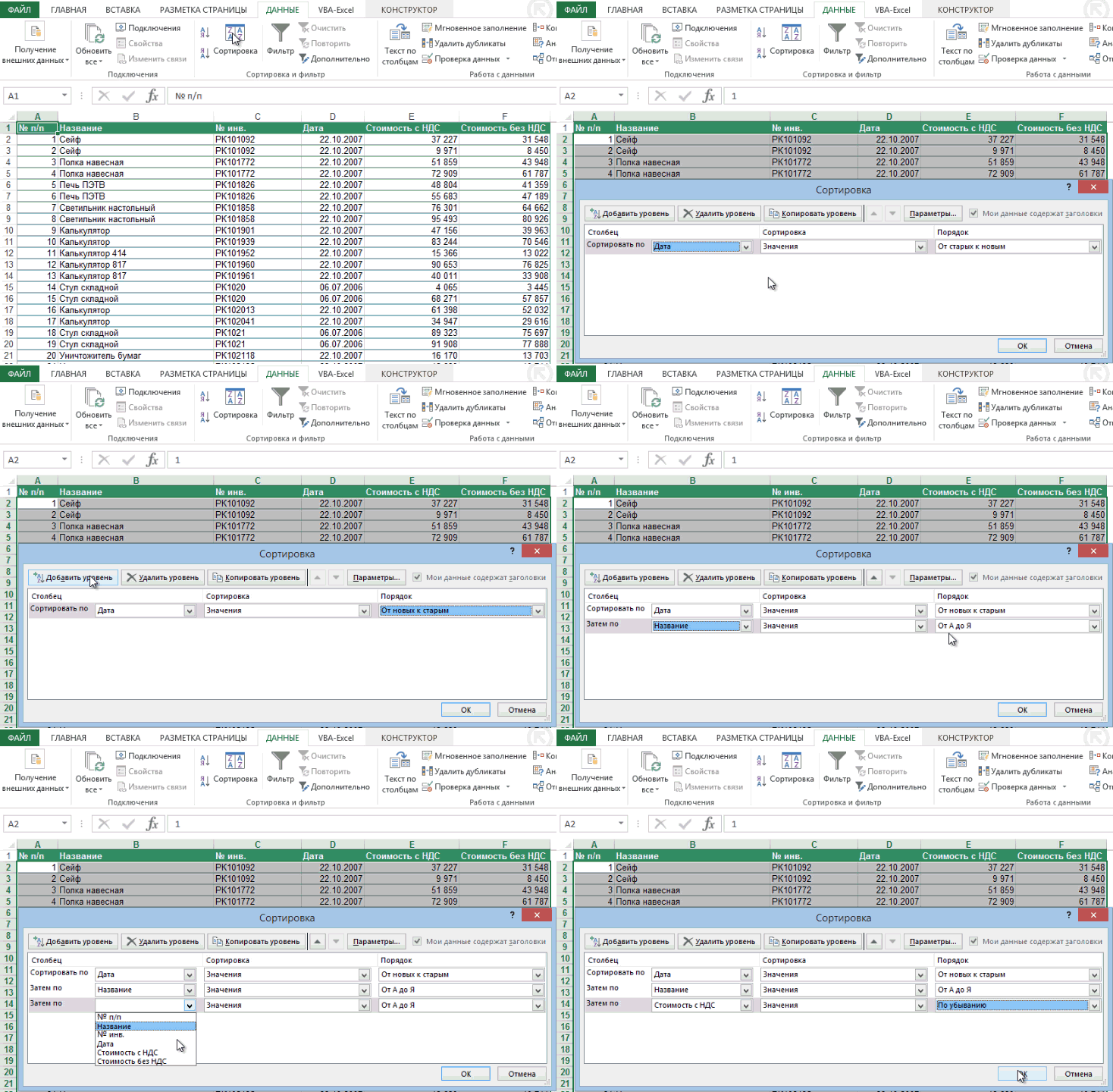
Нажимая на стрелку возле трех полей (Столбец, Сортировка, Порядок) необходимо выбрать:
Если выбранный для сортировки столбец содержит названия месяцев или дней недели, то в списке поля Порядок можно выбрать опцию Настраиваемый список и в новом окне отметить один из предлагаемых вариантов сортировки.
Сортировка по форматированию
Часто для анализа данных делается заливка ячеек (или шрифта) цветом. С помощью сортировки можно также упорядочивать данные на основе их форматирования.
Пошаговый порядок действий:
Можно также воспользоваться командой «Копировать уровень» [Copy Level], заменив в поле «Порядок» прежнее значение на новое.
Сортировка записей по текстовым, числным значениям или значениям дат
Сортировка данных может играть важную роль в том, чтобы отчет или форма были эффективными и простыми в использовании. Например, каталог товаров, в который перечисляются товары в алфавитном порядке или на основе цены за единицу, гораздо проще использовать, чем каталог, в который перечислены товары в случайном порядке.
В этой теме объясняется, как сортировать записи при просмотре и разработке таблицы, запроса, формы или отчета.
В этом разделе.
Введение
Вы можете отсортировать записи в таблице, запросе, форме или отчете по одному или несколько полям. При минимальной разработке вы и пользователи формы или отчета можете выбрать сортировку записей.
Например, при разработке отчета каталога товаров можно выбрать упорядочение товаров в алфавитном порядке. Порядок, который выбирается при разработке объекта, становится порядком сортировки по умолчанию. Однако при просмотре запроса или отчета каждый пользователь может сортировать записи нужным образом, например по цене или поставщику.
Примечание: Представление можно отсортировать по любому полю, которое отображается в нем, за исключением полей, содержащих вложения или объекты OLE.
Вы можете настроить результаты, отсортировать записи по более чем одному полю. При сортировке по нескольким полям важно определить, какие поля называются внешними и внутренними полями сортировки. Чтобы получить нужные результаты, необходимо назначить соответствующие поля внутренними и внешними полями сортировки. Предположим, вам нужно отсортировать таблицу «Контакты» по полям «Имя» и «Фамилия». Если нужно отсортировать имена по фамилиям от А до Я (от Я до А), имя — это внутреннее поле. С другой стороны, если фамилии нужно отсортировать по каждому имени, фамилия — это внутреннее поле. Другими образом, записи сначала сортировать (самый внешний) по полю «Фамилия», а затем — на самом внутреннем (самый внутренний) — в поле «Имя».
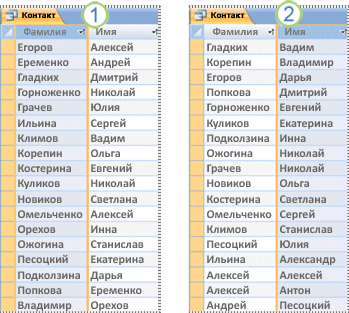
1. Фамилия — это внешнее поле, а firstName — внутреннее
2. FirstName — это внешнее поле, а фамилия — внутреннее
При применении порядка сортировки следует помнить о том, что числа, текст и специальные знаки сортироваться в соответствии с выбранным языком и региональными настройками компьютера. Если язык и региональные параметры, заданные в диалоговом окне «Параметры Access», не соответствуют настройкам, заданным на панели управления, итоговые параметров сортировки могут не соответствовать ожиданиям.
Просмотр или изменение языка или региона по умолчанию
Чтобы просмотреть языковые параметры в Access, нажмите кнопку «Параметры >». На вкладке «Общие» в области«Создание баз данных» просмотрите или измените значение в списке «Порядок сортировки новой базы данных». Установите параметр «Общий», если вы хотите использовать один из таких языков: afrikaans, Arabic, Arabic, Basque (Basque), Bulgarian, Catalan, Dutch, Dutch, English, Faeroese, Farsi, German-Standard, Greek, Hebrew, Hindi, Indonesian, Italian, Malay, Portuguese, Russian, Serbian, Swahili, and Urdu. Обратите внимание, что этот параметр влияет только на новые базы данных. Чтобы применить этот параметр к существующей базе данных, сначала сжатие базы данных.
Чтобы сжатие базы данных:
Нажмите кнопку «Работа с базами данных> сжатие и восстановление базы данных.
Сведения о региональных параметрах компьютера см. в региональных параметрах Windows, чтобы изменить внешний вид некоторых типов данных.
Сортировка записей в представлении
Примечание: В Access сортировка отчета немного отличается от сортировки таблицы, запроса или формы.
Сортировка отчета
Откройте отчет в конструкторе или макете.
Если области «Группировка, сортировка и итоги» не открыты, в группе «Группировка & Итоги» (на вкладке «Формат» в представлении «Макет» или на вкладке «Конструктор» в конструкторе) щелкните «Группировка & Сортировка».
Выполните одно из следующих действий:
Если в отчете нет ни группировки, ни сортировки, нажмите кнопку «Добавить группу» в области «Группировка, сортировка и итоги», а затем выберите внешнее поле сортировки. Щелкните вторую стрелку вниз и выберите порядок значений. Щелкните «Еще»,затем щелкните стрелку справа от раздела с заглавным и выберите раздел без раздела. Повторите эти действия для каждого поля сортировки, при этом внутреннее поле сортировки появится внизу.
Если отчет уже сгруппировать или отсортировать, просмотрите существующие уровни и внимательно внося изменения. Чтобы изменить поле, используйте первую стрелку вниз. Чтобы изменить порядок, щелкните вторую стрелку вниз. Чтобы изменению уровня группировки на уровень сортировки, измените в разделе с заглавными заглавными словами раздел без раздела.
Совет: Чтобы отсортировать отчет по одному полю, откройте отчет в представлении макета, щелкните его правой кнопкой мыши и выберите команду сортировки. Например, если выбрано поле «Возраст», выберите «Сортировка от минимального к наибольшему» или «Сортировка от наибольшего к минимальному». Но если отчет сгруппировать или отсортировать по нескольким полям, необходимо использовать области «Группировка, сортировка и итоги».
Сортировка таблицы, запроса или формы
Определите поля, по которым нужно отсортировать поля. Чтобы отсортировать по двум или более полям, определите, какие поля будут явнее всего и как внутренние и внешние поля сортировки.
Щелкните правой кнопкой мыши в любом месте столбца или управления, соответствующего внутреннему полю, и выберите одну из команд сортировки. Команды зависят от типа данных в выбранном поле.
Примечание: При сортировке данных по полю с типом данных «Да/Нет» значение «Да», «Истина» или «Включительно» считается «Выбрано», а значения «Нет», «Ложь» и «Отключено» считаются «Очищенными». По умолчанию поля этого типа отображаются как квадраты, но их можно настроить так, чтобы они отображались как текстовые поля или поля со полем со множеством полей. Если изменить тип поля на текстовое поле или поле со полем, оно будет сортироваться как «Выбрано» или «Очищено».
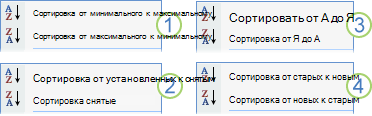
1. Число, валюта, autoNumber
2. Короткий текст (текст), длинный текст (MEMO), гиперссылка
Повторите предыдущий шаг для каждого поля сортировки, заканчивающийся на внешнее поле сортировки.
Порядок записей будет меняться в порядке сортировки.
Примечание: Если текстовое поле содержит строки нулевой и нулевой длины, при сортировке по возрастанию сначала вы перечислены записи с нулевыми значениями, затем записи с нулевыми строками, а затем записи с непанными значениями.
Узнайте, как обрабатываются специальные символы, пробелы и отрицательные значения при сортировке
Если значение в поле начинается со специального знака, например дефиса, скобки или другого символа, при сортировке по возрастанию будет наблюдаться следующее:
Значения, которые начинаются с пробела, будут отображаться перед буквами и цифрами.
За значениями, заключенными в кавычках, начинаются пробелы, но предшествуют букво-числимым значениям.
Значения, начинающегося со знака «минус» (-),предшествуют значениям, которые начинаются со знака «плюс» (+).
Чтобы переопредить этот порядок, можно проигнорировать первый знак всех значений в поле. Этот метод работает, если значения в поле всегда начинаются с одного специального знака, например знака «минус» или с одинаковым количеством специальных знаков, так что вы знаете, сколько знаков нужно игнорировать. Пошаговую информацию о том, как сортировать части значений, см. в статье «Сортировка записей по частичным значениям в поле». Если количество символов, которые нужно игнорировать, различается, можно задать настраиваемый порядок сортировки. Пошаговую информацию см. в статье «Сортировка записей в пользовательском порядке».
Помните, что порядок сортировки нельзя удалить только из одного поля. Чтобы удалить сортировку из всех полей сортировки, на вкладке «Главная» в группе «Фильтр & сортировки» нажмите кнопку «Очистить все сортировки» и примените нужные порядки сортировки.
Дополнительные сценарии сортировки
При использовании команд сортировки для определения порядка записей используются тип данных поля и полные значения каждого поля. Но что делать, если вам нужно отсортировать текстовые значения, например «Понедельник», «Вторник» и так далее, в пользовательском порядке, а не в алфавитном порядке? Или вы хотите отсортировать текстовое поле с IP-адресами? Если ваши потребности в сортировке не выполнены командами сортировки, см. следующие разделы:
Сортировка записей по частичным значениям поля Хотите отсортировать записи по первым или нескольким знакам в поле? Если вам удобно писать простые выражения, см. этот раздел, в который можно извлечь частичные значения с помощью выражений.
Сортировка записей с учетом регистра Access не будет учитывать дело с текстовыми значениями. Например, значения кузнецов и Климов будут рассматриваться точно так же, и вы не сможете контролировать то, какое из них будет отображаться первым. Если вы хотите отсортировать данные счувствительными к делу данными, см. этот раздел.
Сортировка записей по числовым значениям, хранящимся в текстовом поле Вы видите записи, отсортсортировали по отдельным цифрам, а не по числовому значению? Например, если записи со значениями 11 и 121 отображаются перед записями со значениями 2 или 25, см. эту статью.
Сортировка записей в пользовательском порядке Если вы хотите отсортировать определенные значения, например названия дней (понедельник, вторник и так далее) или названия сотрудников (руководитель, директор) в определенном порядке, см. эту статью.
Сортировка IP-адресов Поле, которое содержит IP-адреса, содержит несколько чисел и периодов (.), поэтому простая сортировка текста или числового типа не будет работать для IP-адресов. В этой теме вы узнаете, как сортировать IP-адреса.
Удаление порядка сортировки
Чтобы удалить порядок сортировки из таблицы, запроса или формы, на вкладке «Главная» в группе «Фильтр & сортировки» нажмите кнопку «Очистить все сортировки».
При этом порядок сортировки будет отсортироваться для всех полей в представлении.
Чтобы удалить порядок сортировки из отчета, откройте области «Группировка, сортировка и итоги», нажав кнопку «Сортировка группы & &» в группе «Группировка и итоги» (на вкладке «Формат» в конструкторе на вкладке «Конструктор»). Затем выберите уровень сортировки, который нужно удалить, и нажмите кнопку «Удалить». Запись, соответствующая полю сортировки, начинается со слова «Сортировать по». Не удаляйте записи, начинающиесяс группировки, так как это изменит оформление отчета.
Сохранение порядка сортировки с объектом
Порядок сортировки, примененный последним, автоматически сохраняются вместе с таблицей, запросом, формой или отчетом. Если вы хотите, чтобы объект автоматически применялся при следующем его открытие, убедитесь, что для свойства OrderByOnLoad объекта установлено свойство Yes(Да).
Так как порядок сортировки, применяемой последним, время от времени будет меняться, порядок сортировки можно определить постоянно (или по умолчанию). Вы можете задать порядок сортировки по умолчанию для запроса или отчета. Обратите внимание, что порядок сортировки по умолчанию не перезаписывается текущим или сохраненным порядком сортировки, но действует только в том случае, если текущий или последний сохраненный порядок сортировки удален из представления.
Чтобы определить порядок сортировки по умолчанию для запроса, откройте его в режиме конструктора. Добавьте поля сортировки на конструктор и в строке «Сортировка» укажите нужный порядок сортировки.
Чтобы определить порядок сортировки по умолчанию для отчета, используйте области «Группировка, сортировка и итоги» в режиме макета или конструктора. Пошаговую информацию см. в разделе «Сортировка отчета».
Чтобы отсортировать записи по умолчанию, на вкладке «Главная» в группе «Сортировка & фильтра» нажмите кнопку «Очистить все сортировки». При этом из представления удаляется текущий или последний сохраненный фильтр, что позволяет просматривать записи в стандартом порядке.
Сортировка данных в Excel по строкам и столбцам с помощью формул
Сортировка данных в Excel – инструмент для представления информации в удобном для пользователя виде.
Числовые значения можно отсортировать по возрастанию и убыванию, текстовые – по алфавиту и в обратном порядке. Доступны варианты – по цвету и шрифту, в произвольном порядке, по нескольким условиям. Сортируются столбцы и строки.
Порядок сортировки в Excel
Существует два способа открыть меню сортировки:
Часто используемые методы сортировки представлены одной кнопкой на панели задач:
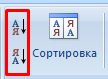
Сортировка таблицы по отдельному столбцу:
Если выделить всю таблицу и выполнить сортировку, то отсортируется первый столбец. Данные в строках станут в соответствии с положением значений в первом столбце.
Сортировка по цвету ячейки и по шрифту
Программа Excel предоставляет пользователю богатые возможности форматирования. Следовательно, можно оперировать разными форматами.
Сделаем в учебной таблице столбец «Итог» и «зальем» ячейки со значениями разными оттенками. Выполним сортировку по цвету:
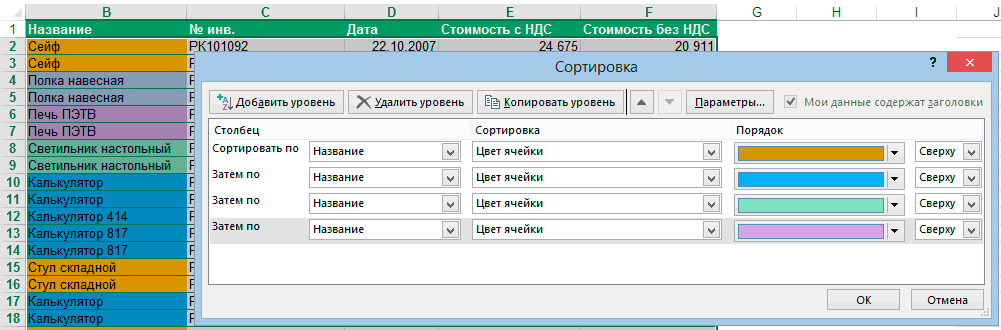
Программа отсортировала ячейки по акцентам. Пользователь может самостоятельно выбрать порядок сортировки цвета. Для этого в списке возможностей инструмента выбираем «Настраиваемую сортировку».
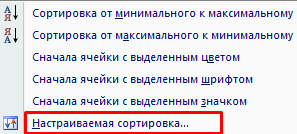
В открывшемся окне вводим необходимые параметры:
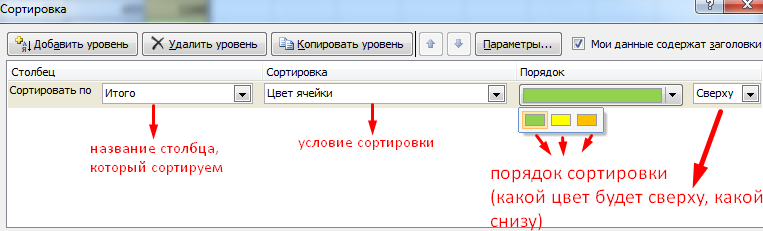
Здесь можно выбрать порядок представления разных по цвету ячеек.
По такому же принципу сортируются данные по шрифту.
Сортировка в Excel по нескольким столбцам
Как задать порядок вторичной сортировки в Excel? Для решения этой задачи нужно задать несколько условий сортировки.
Программа позволяет добавить сразу несколько критериев чтобы выполнить сортировку в особом порядке.
Сортировка строк в Excel
По умолчанию сортируются данные по столбцам. Как осуществить сортировку по строкам в Excel:
Таким образом выполняется сортировка таблицы в Excel по нескольким параметрам.
Случайная сортировка в Excel
Встроенные параметры сортировки не позволяют расположить данные в столбце случайным образом. С этой задачей справится функция СЛЧИС.
Например, нужно расположить в случайном порядке набор неких чисел.
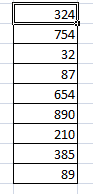
Ставим курсор в соседнюю ячейку (слева-справа, не важно). В строку формул вводим СЛЧИС(). Жмем Enter. Копируем формулу на весь столбец – получаем набор случайных чисел.
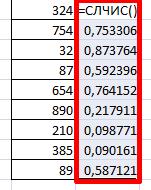
Теперь отсортируем полученный столбец по возрастанию /убыванию – значения в исходном диапазоне автоматически расположатся в случайном порядке.
Динамическая сортировка таблицы в MS Excel
Если применить к таблице стандартную сортировку, то при изменении данных она не будет актуальной. Нужно сделать так, чтобы значения сортировались автоматически. Используем формулы.
Если необходимо сделать динамическую сортировку по убыванию, используем функцию НАИБОЛЬШИЙ.
Для динамической сортировки текстовых значений понадобятся формулы массива.
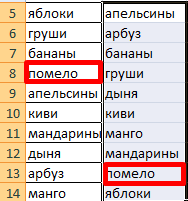
Впоследствии при добавлении данных в таблицу процесс сортирования будет выполняться автоматически.