Dram voltage что ставить
CPU PLL Voltage, DRAM Voltage, NB Voltage Control — что это за параметры в биосе?
 Приветствую. Разгонять процессор/оперативку нужно грамотно: осторожно повышать напряжение, следить за температурой, уметь тестировать систему LinX, мониторить показатели AIDA64.
Немаловажно знать значение многих параметров в биосе для максимально эффективного и безопасного разгона.
CPU PLL Voltage — что это такое?
Напряжение питания системы Phase Locked Loop (PLL) или по-русски система фазовой авто-подстройки частоты (ФАПЧ), которая необходима только для повышения стабильности работы разогнанных процессоров. Незначительное повышение значения может улучшить стабильность разгона, иногда — ухудшить. В большинстве случаев — достаточно минимальной напруги либо авторежим. Хотя некоторые задирают напругу, один юзер аж до 1.95v выставил.. как понимаете — на свой страх и риск.
Параметр в биосе материнки AsRock:

На скриншоте выше значение увеличено.
DRAM Voltage — что это такое?
Указывается напряжение модулей оперативки. Обычным планкам необходимо штатных 1.5 В либо режим Auto. Данная опция также может называться DIMM Voltage, VDIMM, Memory Voltage, зависит от модели материнки.
Опция в биосе Asus:

NB Voltage Control — что это такое?
Отвечает за напряжение северного моста (чип на плате, часто охлаждается специальным радиатором). Возможные значения: Low, Middle, High, Highest (Низкое, Среднее, Высокое, Высочайшее напряжение). NB расшифровывается как North Bridge.
На заметку: шина FSB жестко привязана к NB Voltage.
Опция NB Voltage Control в биосе:

Повторюсь — диапазон значений зависит от конкретной материнской платы.
Заключение
Мы рассмотрели некоторые параметры разгона.
Помните, разгоняя железо вы теоритически уменьшаете срок службы. Поэтому: при разгоне нужен качественный блок питания (советую Seasonic, FPS), водяное охлаждение, не помешают дополнительный кулер на цепях питания процессора (мосфеты, дроссели).
Вступление
реклама
Но многие ли из вас догадываются, что неправильный разгон оперативной памяти может лишь ухудшить работу ПК: приводить к сбоям в работе, вылетам, различным глюкам и зависаниям? Что перенапряжение может пагубно сказаться на работе оперативной памяти, и серьезно сократить ее жизненный цикл?
Данная статья будет ориентирована в первую очередь на новичков в разгоне DDR4 на Ryzen, которые просто хотят узнать, как стабильно и правильно разогнать оперативную память. Статья не имеет цели нагружать пользователя бесполезной для него информацией и терминологией. Будет произведен разгон, описана методика, высказаны основные принципы и практические советы. Далее мы произведем температурные замеры ОЗУ под двумя разными профилями разгона и наконец выясним реальный прирост производительности в играх от разгона оперативной памяти.
Подготовка к разгону оперативной памяти
реклама
Теперь, когда вы перестали следовать гайдам из YouTube, скачайте такие программы, как Thaiphoon Burner, TestMem5 и Ryzen DRAM calculator, если их у вас еще нет. Также настоятельно рекомендуется обзавестись Aida64 и Ryzen Timings Checker.
Далее если вы не уверены, какие у вас чипы памяти, запустите Thaiphoon Burner и проверьте, какими чипами памяти наделена ваша оперативная память. Также полезным будет узнать ранковость памяти и число установленных планок памяти, а также наличие XMP (предустановленного разгона). Все это можно узнать в данной утилите. Немаловажным является объем оперативной памяти. Чем он больше, тем сложнее ее разогнать, так как возрастает нагрузка на контроллер памяти в процессоре. Который, к слову, в Zen+ процессорах далеко не идеален.
реклама
На этом для вас весь подготовительный этап завершен. Да, я изначально обещал не вводить вас в терминологию и тонкости, но все это была основа основ, которая необходима для правильного разгона памяти на процессорах Ryzen.
Простой разгон оперативной памяти с чипами Micron E-die и доработка результатов
реклама
Итак, переходим непосредственно к самой простой и 100% рабочей методике разгона. Вы ведь уже скачали последнюю версию Ryzen DRAM calculator? Отлично, тогда переходим в него и начинаем заполнение программы своими данными.
Всю необходимую информацию мы уже узнали на подготовительном этапе, осталось лишь внести ее в калькулятор и нажать на кнопку «Calculate SAFE» (рекомендую именно этот режим, так как с ним справятся даже самые «тугие» модули).
Далее мы переносим данные значения в BIOS. Рекомендую значения напряжений выставлять чуть выше рекомендованных калькулятором. И в случае чего их снижать. Заполнять значения таймингов в BIOS следует крайне внимательно, чаще всего ошибки появляются из-за неверных значений таймингов. Поэтому для начала разберитесь со своим BIOS, узнайте названия таймингов и опций, потом начинайте вносить изменений.
После того, как вы перенесли все результаты калькулятора в BIOS, настоятельно рекомендуется сохранить эти результаты в отдельный профиль, чтобы в случае чего редактировать его и не переносить все значения калькулятора повторно. Также не лишним будет установить количество попыток повторной загрузки ПК в случае сбоя. В каждом BIOS этот пункт называется по-своему. Советую ставить это количество попыток на 1, максимум 2.
Итак, теперь приступаем к проверке оперативной памяти. Сначала мы проверяем наш разгон программой TestMem5. Если тест был пройден с ошибками, то мы приступаем к уже описанным методам «лечения». Если ошибок при тесте не было, то не лишним будет «прогнать» тест памяти в Aida64 или нагрузить память на несколько часов любой другой программой, и тем самым проверить стабильность. Если все прошло хорошо, то мы переходим к следующему этапу, если есть какие-то сбои и ошибки, то. Вы уже сами должны догадываться, что делать.
Теперь вы либо завершаете разгон, либо, если вам важен каждый FPS и вы хотите, чтобы ваша система выдавала максимум от возможной производительности, то следует приступить к более детальной оптимизации оперативной памяти и «доработке» разгона. После чего следует опять все проверить. И, самое главное сравнивать результаты именно в тех задачах, ради которых вы разгоняете память.
О доработке результатов я могу лишь дать вам практические советы, но не четкую инструкцию к действиям, что будет даже правильней, потому что вся память уникальна и на достижение результатов выше, чем может выдать калькулятор, может повлиять личная удача энтузиаста.
Практические советы по ручному разгону памяти с чипами Micron E-die, основные принципы при регулировке напряжения и настройке таймингов
Итак, представляю вашему вниманию мой итоговый результат разгона после оптимизации и ручной «доработки». В зеленых рамочках выделены те значения, которые я выбрал в калькуляторе, а в красных рамочках находятся те результаты, которые я оптимизировал под свою память.
Итак, вот те принципы, которым я следовал, когда «ужимал» первичные и вторичные тайминги:
Итак, спустя почти 3 месяца изучения платформы AM4 и разгона памяти с процессором Zen+, я добился стабильного результата разгона.
Но все мои прошлые попытки разгона я, естественно, сохранял в отдельные профили в BIOS. Одно время я добился стабильного результата на частоте в 3400 с таймингами CL 14 при напряжении 1.45 вольта, но почему я отказался от такого разгона вы узнаете далее.
Итак, вот такие температурные показатели имеют модули при напряжении в 1.39 вольта. Быть может, реальная температура даже выше на пару градусов, но если их трогать рукой, то они реально горячие, но пальцы не обжигают.
Такие температурные показатели получились в открытом стенде при тестировании оперативной памяти программой TestMem5 в течение 8 минут.
Если для вас это кажется уже много и ваше представление о «холодной современной памяти» разрушилось, то даже не смотрите на результаты при напряжении в 1.45 вольт.
Удивлены? Если вы все-таки «кочегарите» память, то не лишним будет заняться обдувом модулей памяти. Но лучше не выходить за рамки 1.4 вольт для Micron E-die.
При этом сама память выдавала следующие результаты в AIDA64 Memory & Cache:
Тестирование влияния разгона памяти на производительность в играх
Но для начала прошу ознакомиться с тестовым стендом.
Тестовый стенд
Тестирование разгона модулей оперативной памяти CRUCIAL Ballistix BL2K16G30C15U4B 2×16Гб в игре Assassin’s Creed Odyssey проводилось на следующей конфигурации:
Тестирование
Игра тестировалась на следующих настройках графики. Стоит обратить внимание, что видеокарта GTX 1060 6Gb в некоторых местах загружалась на 100%, поэтому результаты выходят не совсем эталонными.
Прошу ознакомиться с результатами тестирования. Эффективность разгона оперативной памяти проверялась изменением значения 1% FPS.
Заключение
Надеюсь, что данная статья окажется полезной всем тем, кто только начал осваивать разгон памяти на Ryzen, или уже успел разочароваться в своих оверклокерских навыках, до конца не разобравшись в специфике разгона ОЗУ на AM4.
В заключении стоит еще раз напомнить, что разгон с овервольтажами ради циферок и бездумное копирование чьих-то параметров разгона ни к чему хорошему не приведут. В первую очередь следует обращать внимание на результаты разгона в реальных задачах и подходить к разгону с головой, обращая внимание на поведение компьютера и температуры.
DRAM Voltage
Другие идентичные по назначению параметры: Adjust Extra DIMM Voltage, DDR SDRAM Voltage, Memory Voltage Regulator, VDIMM Voltage.

Опция DRAM Voltage (Напряжение модулей оперативной памяти) позволяет пользователю вручную установить величину одного из основных рабочих параметров модулей оперативной памяти. Значение напряжения в данной опции указывается в вольтах. В опции нередко можно встретить также вариант Auto, Normal или Default, который позволяет установить значение параметра по умолчанию. Также опция может носить и другие названия, например, Memory Voltage.
Принцип работы
Обычно модули оперативной памяти питаются током, имеющим определенное стандартное напряжение, величина которого зависит от типа и технологии изготовления модулей. Например, модули SDRAM в обычных условиях должны питаться током в 3,3 В, модули DDR – 2,5 В, модули DDR2 – 1,8 В, а модули DDR3 – 1,5 В. В последние годы были разработаны стандарты с еще более низким напряжением – DDR3L и DDR3U. Для модулей памяти, соответствующих первой спецификации, данная величина составляет 1,35 В, а для соответствующих второй – 1,25 В. Таким образом, хорошо заметна тенденция к уменьшению питающего напряжения в зависимости от усовершенствования технологии изготовления модулей памяти. Причину подобного явления легко понять, если учитывать, что снижение напряжения микросхем памяти позволяет уменьшить энергопотребление и тепловыделение памяти.
Хотя в большинстве случаев BIOS автоматически устанавливает нужное напряжение модулей, тем не менее, во многих BIOS пользователю может быть предоставлена возможность изменить значение данного параметра самостоятельно. Для этого и предназначена опция BIOS DRAM Voltage или Memory Voltage.
Какие же цели может преследовать увеличение штатного значения напряжения модулей памяти? Прежде всего, данная операция может применяться в ходе мероприятий по разгону аппаратных компонентов компьютера. Повышенное напряжение стабилизирует работу памяти при повышении частоты шины памяти, при этом обеспечивая приемлемые значения таймингов (задержек выполнения стандартных операций).
Способы выбора вариантов в опции могут варьироваться в зависимости от разновидности BIOS. Часто в опции пользователю предоставляется возможность повысить напряжение на небольшую величину (обычно до 0,3 В) с определенным шагом, например, в 0,1 В. Иногда пользователь может выбрать необходимое значение из списка. Также некоторые BIOS позволяют ввести необходимое число напрямую в текстовом поле. В качестве значения опции пользователь обычно может выбрать также вариант Normal или Automatic (Auto), который означает, что будет использоваться стандартное напряжение для той разновидности памяти, которую поддерживает материнская плата.
Обычно опцию DRAM Voltage можно найти в разделе BIOS, посвященном тонким настройкам производительности системы, где располагаются также такие параметры, как частоты процессора и памяти, напряжения процессора и элементов чипсета. Например, в BIOS от Award данный раздел может называться Motherboard Intelligent Tweaker, а в BIOS от American Megatrends – AI Tweaker.
Следует иметь в виду, что далеко не все материнские платы персональных компьютеров позволяют пользователю менять рабочее напряжение оперативной памяти. Однако это не всегда означает, что в BIOS подобных материнских плат отсутствует данная опция. В некоторых разновидностях опции она имеет лишь информационное значение, показывающее пользователю реальное текущее значение напряжения. Располагаются опции подобного рода в разделе BIOS, посвященном мониторингу параметров аппаратных компонентов персонального компьютера.
Какое значение опции выбрать?
Если вы не занимаетесь разгоном оперативной памяти компьютера, то лучше всего оставить значение по умолчанию, подходящее для вашего типа памяти, поскольку оно гарантирует бесперебойное функционирование аппаратной части компьютера. В противном случае вы можете установить самостоятельно необходимое вам значение. При этом следует помнить, что чрезмерное повышение напряжения модулей памяти, особенно тех, которые специально не предназначены для разгона, может привести к выходу модулей из строя. Кроме того, повышенное напряжение обычно приводит к перегреву модулей, а это, в свою очередь, потребует от вас позаботиться о дополнительном охлаждении системного блока.
Проблемы с настройкой DRAM Voltage
Доброго времени суток, уважаемые пикабушники. Есть один вопрос по разгону. Собрал я пк на R5 1600 и матери ASUS B350-Prime с памятью CORSAIR Vengeance LPX CMK16GX4M2B3200C16 DDR4. Проблема в том, что когда я захожу в биос и пытаюсь разогнать данную оперативку, то она прекрасно стартует и работает на частоте 3000 МГц при DRAM Voltage 1.2V. Однако, когда я пытаюсь разогнать ее до 3200 МГц с соответствующим поднятием вольтажа до 1.35-1.4V, биос отказывается поднимать DRAM Voltage выше 1.2V и всегда держит его на этом значении как бы я не пытался его изменить (я знаю, что можно вбить значение или управлять им +/-), словно он залочен на нем. При этом, после перезагрузки он сохраняет введенное значение вольтажа, однако на датчиках в биосе по-прежнему показывает напряжение в 1.2V. Вопрос: сталкивался ли кто-то с подобной проблемой и что делать в данной ситуации (в остальных вопросах материнка полностью рабочая и претензий к ней нет, ибо спокойно гонит процессор до 3,8/3,9 ГГц).
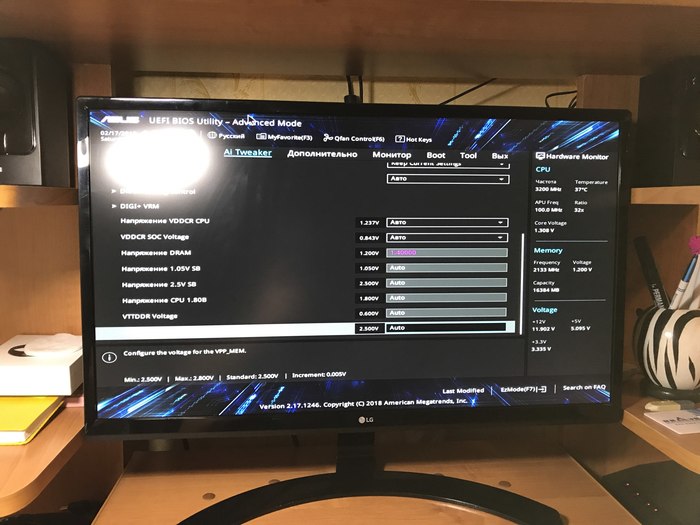
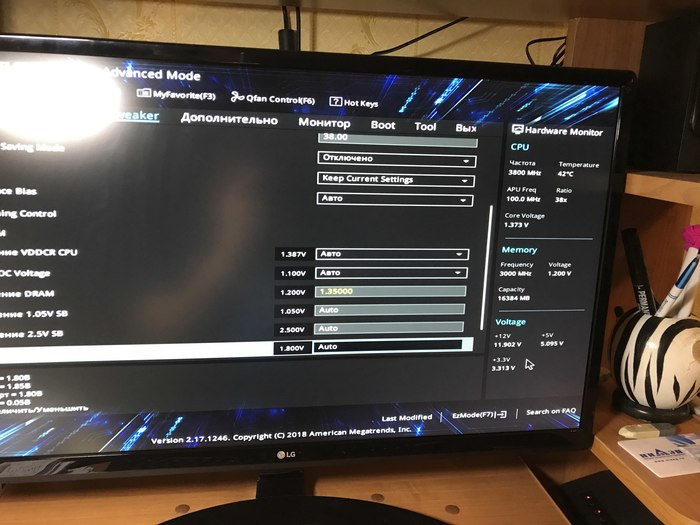
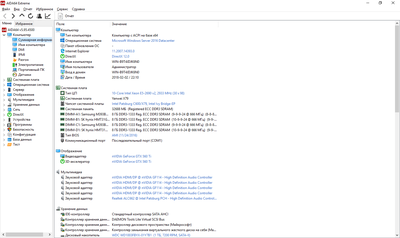
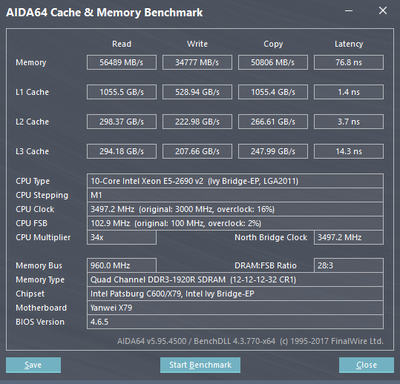
Может где-нибудь в настройках надо включить супер-пупер про режим? У меня на матери от msi не выставляется выше 1.35 на память. А на проце как только повышаю множитель, vcore автоматом ставится 1.3, и меньше вручную не сделать, только больше. Слишком умные матери стали.


Простой, но сложный ремонт Asus x554lj или про отключение распаянной озу на ноутбуках Asus
Всем привет, сегодня решил написать пост-«гайд» про отключение распаянной озу.
С одной стороны это позволяет делать ноутбуки тоньше, с другой, при наличии проблем с этой распаянной озу ( а поверьте они встречаются достаточно часто) рядовому пользователю приходится обращаться в СЦ.
Если ноутбук на гарантии, то это не проблема, а вот если гарантийный срок истек, то цена на подобную услугу может серьезно ударить по карману.
Сегодня у нас как раз один из таких представителей с дефектом попадающим под пункт все пункты сразу. Кто-то удивится, а как такое возможно?
Прежде чем перейти к отключению нашей распаянной (набортной) ОЗУ, стоит сделать небольшое пояснение: то что я покажу, работает только для конкретной модели платы и ревизии соответственно, но у каждого бренда и у отдельных моделей могут быть некоторые отличия, например на asus x555ld rev 3.1 достаточно залить соответствующую прошивку биоса ( через программатор) и при старте, ноутбук не будет обращаться к распаянной ОЗУ, а скажем на практически такой же плате как у нашего страдальца x555ld rev 3.6 такой фокус уже не проходит.
По сути для отключения нужно использовать разные методы или как в нашем случае их комбинации:
1) изменение конфигурационных страпов, отвечающих за работу с озу
2) модифицирование прошивки биоса
3) и 1 и 2 пункт вместе
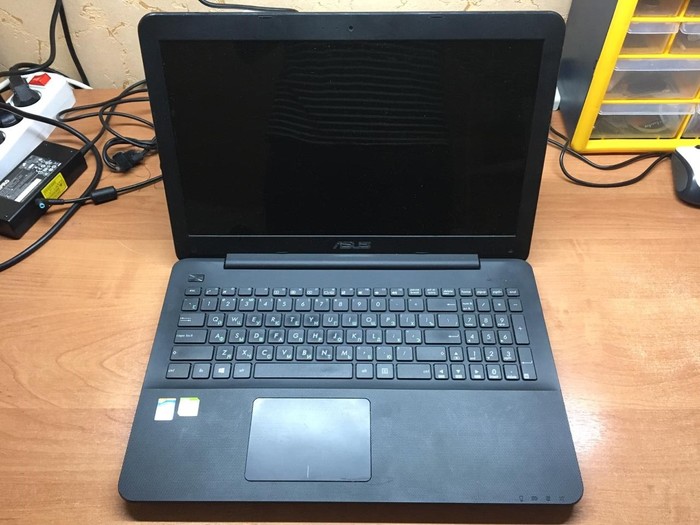
Сначала я попробовал обойтись малой кровью. Модифицировать BIOS.
Для этого нам понадобится считать прошивку BIOS из ноута, открыть её в программе AMIBCP и там найти раздел Memory Configuration. В этом разделе найти пункт Chanal A DIMM Control и перевести его в disable. Сохранить.
Ну а далее записать готовую прошивку на флешку и припаять на плату.
И по идее память должна быть отключена и ноут должен нормально работать с операвтивкой в слоте.
Конкретно этот ноут очень капризный, и одной прошивки ему было мало. С этой прошивкой он начал давать картинку, но все равно видел встроенную память.
На всякий случай я снял чипы ОЗУ, но это не помогло. Что б было понятно:
Если в слот ОЗУ поставить 4гб, ноут видит 8гб, если вставить 2гб, ноут видит 6гб.
Так оставлять нельзя, потому что ноут будет работать некорректно, поэтому приступаем ко второму пункту: нужно переставить «страпы» в нужное положение.
Таким образом ноут будет понимать, что он должен видеть только ту память, которая вставлена в слот.
Тут на фото я выделил резисторы, и их положение, в котором они должны стоять.
Слева на первой фотке перечеркнуто, там стоит резисторная сборка, её нужно снять.
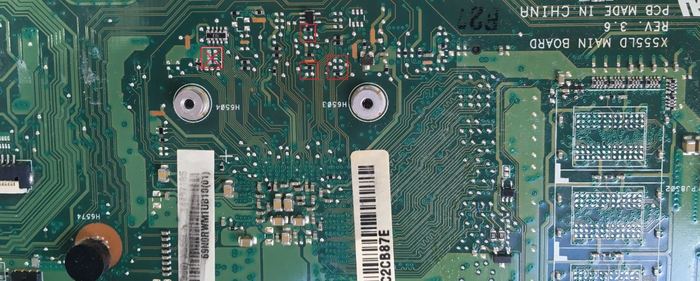
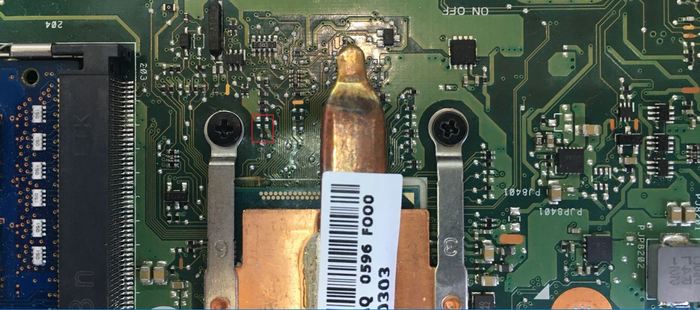
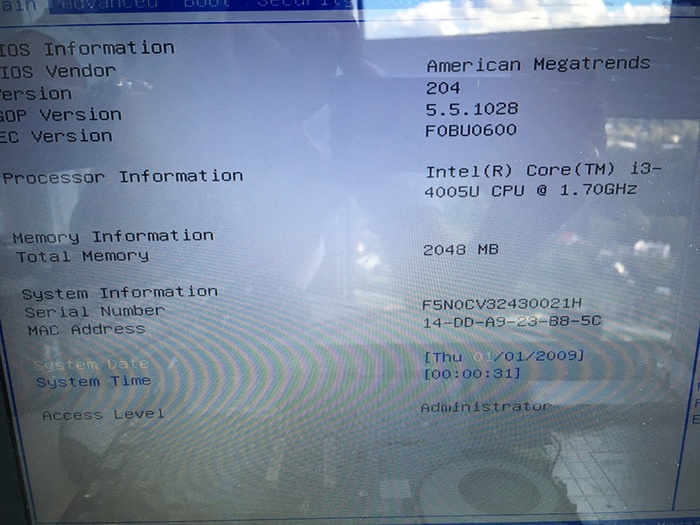
Ну и в принципе все.
Ноут дальше прекрасно будет работать и видеть столько оперативки, сколько поставили:
Вот такой вот сложный-простой ремонт получился.
Надежный (неэкстремальный) разгон процессора и памяти для материнских плат ASUS с процессором i7
AI Overclock Tuner
Все действия, связанные с разгоном, осуществляются в меню AI Tweaker (UEFI Advanced Mode) установкой параметра AI Overclock Tuner в Manual (рис. 1).

Рис. 1
BCLK/PEG Frequency
Параметр BCLK/PEG Frequency (далее BCLK) на рис. 1 становится доступным, если выбраны Ai Overclock Tuner\XMP или Ai Overclock Tuner\Manual. Частота BCLK, равная 100 МГц, является базовой. Главный параметр разгона – частота ядра процессора, получается путем умножения этой частоты на параметр – множитель процессора. Конечная частота отображается в верхней левой части окна Ai Tweaker (на рис. 1 она равна 4,1 ГГц). Частота BCLK также регулирует частоту работы памяти, скорость шин и т.п.
Возможное увеличение этого параметра при разгоне невелико – большинство процессоров позволяют увеличивать эту частоту только до 105 МГц. Хотя есть отдельные образцы процессоров и материнских плат, для которых эта величина равна 107 МГц и более. При осторожном разгоне, с учетом того, что в будущем в компьютер будут устанавливаться дополнительные устройства, этот параметр рекомендуется оставить равным 100 МГц (рис. 1).
ASUS MultiCore Enhancement
Когда этот параметр включен (Enabled на рис. 1), то принимается политика ASUS для Turbo-режима. Если параметр выключен, то будет применяться политика Intel для Turbo-режима. Для всех конфигураций при разгоне рекомендуется включить этот параметр (Enabled). Выключение параметра может быть использовано, если вы хотите запустить процессор с использованием политики корпорации Intel, без разгона.
Turbo Ratio
В окне рис. 1 устанавливаем для этого параметра режим Manual. Переходя к меню Advanced\. \CPU Power Management Configuration (рис. 2) устанавливаем множитель 41.
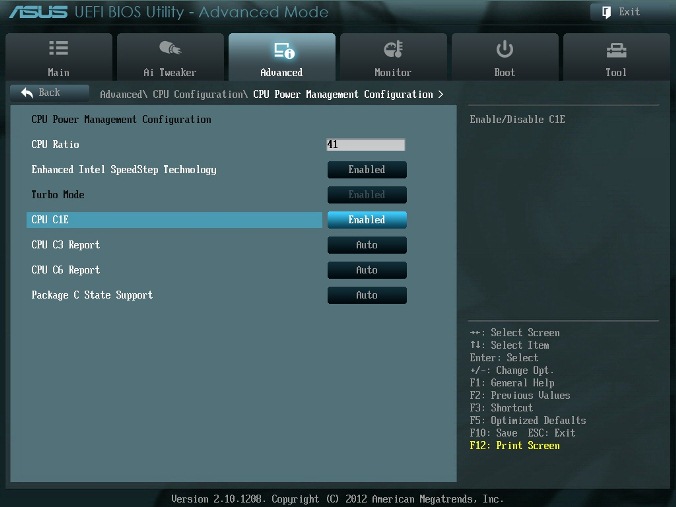
Рис. 2
Возвращаемся к меню AI Tweaker и проверяем значение множителя (рис. 1).
Для очень осторожных пользователей можно порекомендовать начальное значение множителя, равное 40 или даже 39. Максимальное значение множителя для неэкстремального разгона обычно меньше 45.
Internal PLL Overvoltage
Увеличение (разгон) рабочего напряжения для внутренней фазовой автоматической подстройки частоты (ФАПЧ) позволяет повысить рабочую частоту ядра процессора. Выбор Auto будет автоматически включать этот параметр только при увеличении множителя ядра процессора сверх определенного порога.
Для хороших образцов процессоров этот параметр нужно оставить на Auto (рис. 1) при разгоне до множителя 45 (до частоты работы процессора 4,5 ГГц).
Отметим, что стабильность выхода из режима сна может быть затронута, при установке этого параметра в состояние включено (Enabled). Если обнаруживается, что ваш процессор не будет разгоняться до 4,5 ГГц без установки этого параметра в состояние Enabled, но при этом система не в состоянии выходить из режима сна, то единственный выбор – работа на более низкой частоте с множителем меньше 45. При экстремальном разгоне с множителями, равными или превышающими 45, рекомендуется установить Enabled. При осторожном разгоне выбираем Auto. (рис. 1).
CPU bus speed: DRAM speed ratio mode
Этот параметр можно оставить в состоянии Auto (рис. 1), чтобы применять в дальнейшем изменения при разгоне и настройке частоты памяти.
Memory Frequency
Этот параметр виден на рис. 3. С его помощью осуществляется выбор частоты работы памяти.

Рис. 3
Параметр Memory Frequency определяется частотой BCLK и параметром CPU bus speed:DRAM speed ratio mode. Частота памяти отображается и выбирается в выпадающем списке. Установленное значение можно проконтролировать в левом верхнем углу меню Ai Tweaker. Например, на рис. 1 видим, что частота работы памяти равна 1600 МГц.
Отметим, что процессоры Ivy Bridge имеют более широкий диапазон настроек частот памяти, чем предыдущее поколение процессоров Sandy Bridge. При разгоне памяти совместно с увеличением частоты BCLK можно осуществить более детальный контроль частоты шины памяти и получить максимально возможные (но возможно ненадежные) результаты при экстремальном разгоне.
Для надежного использования разгона рекомендуется поднимать частоту наборов памяти не более чем на 1 шаг относительно паспортной. Более высокая скорость работы памяти дает незначительный прирост производительности в большинстве программ. Кроме того, устойчивость системы при более высоких рабочих частотах памяти часто не может быть гарантирована для отдельных программ с интенсивным использованием процессора, а также при переходе в режим сна и обратно.
Рекомендуется также сделать выбор в пользу комплектов памяти, которые находятся в списке рекомендованных для выбранного процессора, если вы не хотите тратить время на настройку стабильной работы системы.
Рабочие частоты между 2400 МГц и 2600 МГц, по-видимому, являются оптимальными в сочетании с интенсивным охлаждением, как процессоров, так и модулей памяти. Более высокие скорости возможны также за счет уменьшения вторичных параметров – таймингов памяти.
При осторожном разгоне начинаем с разгона только процессора. Поэтому вначале рекомендуется установить паспортное значение частоты работы памяти, например, для комплекта планок памяти DDR3-1600 МГц устанавливаем 1600 МГц (рис. 3).
После разгона процессора можно попытаться поднять частоту памяти на 1 шаг. Если в стресс-тестах появятся ошибки, то можно увеличить тайминги, напряжение питания (например на 0,05 В), VCCSA на 0,05 В, но лучше вернуться к номинальной частоте.
EPU Power Saving Mode
Автоматическая система EPU разработана фирмой ASUS. Она регулирует частоту и напряжение элементов компьютера в целях экономии электроэнергии. Эта установка может быть включена только на паспортной рабочей частоте процессора. Для разгона этот параметр выключаем (Disabled) (рис. 3).
OC Tuner
Когда выбрано (OK), будет работать серия стресс-тестов во время Boot-процесса с целью автоматического разгона системы. Окончательный разгон будет меняться в зависимости от температуры системы и используемого комплекта памяти. Включать не рекомендуется, даже если вы не хотите вручную разогнать систему. Не трогаем этот пункт или выбираем cancel (рис. 3).
DRAM Timing Control
DRAM Timing Control – это установка таймингов памяти (рис. 4).

Рис. 4.
Все эти настройки нужно оставить равными паспортным значениям и на Auto, если вы хотите настроить систему для надежной работы. Основные тайминги должны быть установлены в соответствии с SPD модулей памяти.

Рис. 5
Большинство параметров на рис. 5 также оставляем в Auto.
MRC Fast Boot
Включите этот параметр (Enabled). При этом пропускается тестирование памяти во время процедуры перезагрузки системы. Время загрузки при этом уменьшается.
Отметим, что при использовании большего количества планок памяти и при высокой частоте модулей (2133 МГц и выше) отключение этой настройки может увеличить стабильность системы во время проведения разгона. Как только получим желаемую стабильность при разгоне, включаем этот параметр (рис. 5).
DRAM CLK Period
Определяет задержку контроллера памяти в сочетании с приложенной частоты памяти. Установка 5 дает лучшую общую производительность, хотя стабильность может ухудшиться. Установите лучше Auto (рис. 5).
CPU Power Management
Окно этого пункта меню приведено на рис. 6. Здесь проверяем множитель процессора (41 на рис. 6), обязательно включаем (Enabled) параметр энергосбережения EIST, а также устанавливаем при необходимости пороговые мощности процессоров (все последние упомянутые параметры установлены в Auto (рис. 6)).
Перейдя к пункту меню Advanced\. \CPU Power Management Configuration (рис. 2) устанавливаем параметр CPU C1E (энергосбережение) в Enabled, а остальные (включая параметры с C3, C6) в Auto.
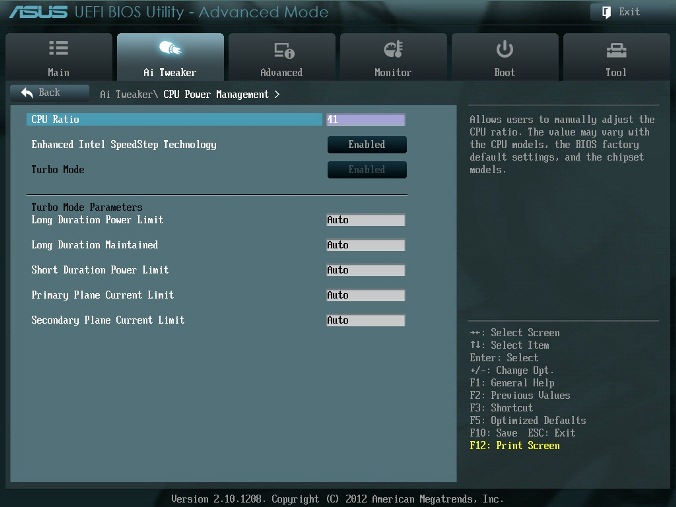
Рис. 6
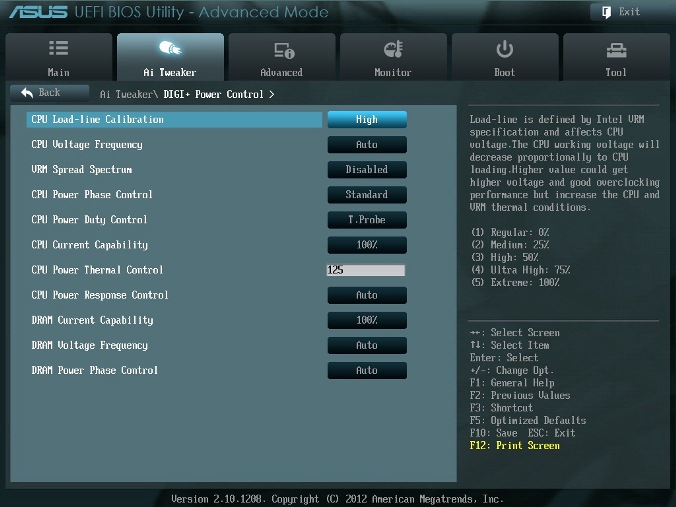
Рис. 7.
DIGI+ Power Control
На рис. 7 показаны рекомендуемые значения параметров. Некоторые параметры рассмотрим отдельно.
CPU Load-Line Calibration
Сокращённое наименование этого параметра – LLC. При быстром переходе процессора в интенсивный режим работы с увеличенной мощностью потребления напряжение на нем скачкообразно уменьшается относительно стационарного состояния. Увеличенные значения LLC обуславливают увеличение напряжения питания процессора и уменьшают просадки напряжения питания процессора при скачкообразном росте потребляемой мощности. Установка параметра равным high (50%) считается оптимальным для режима 24/7, обеспечивая оптимальный баланс между ростом напряжения и просадкой напряжения питания. Некоторые пользователи предпочитают использовать более высокие значения LLC, хотя это будет воздействовать на просадку в меньшей степени. Устанавливаем high (рис. 7).
VRM Spread Spectrum
При включении этого параметра (рис. 7) включается расширенная модуляция сигналов VRM, чтобы уменьшить пик в спектре излучаемого шума и наводки в близлежащих цепях. Включение этого параметра следует использовать только на паспортных частотах, так как модуляция сигналов может ухудшить переходную характеристику блока питания и вызвать нестабильность напряжения питания. Устанавливаем Disabled (рис. 7).
Current Capability
Значение 100% на все эти параметры должны быть достаточно для разгона процессоров с использованием обычных методов охлаждения (рис. 7).
Рис. 8.
CPU Voltage
Есть два способа контролировать напряжения ядра процессора: Offset Mode (рис. 8) и Manual. Ручной режим обеспечивает всегда неизменяемый статический уровень напряжения на процессоре. Такой режим можно использовать кратковременно, при тестировании процессора. Режим Offset Mode позволяет процессору регулировать напряжение в зависимости от нагрузки и рабочей частоты. Режим Offset Mode предпочтителен для 24/7 систем, так как позволяет процессору снизить напряжение питания во время простоя компьютера, снижая потребляемую энергию и нагрев ядер.
Уровень напряжения питания будет увеличиваться при увеличении коэффициента умножения (множителя) для процессора. Поэтому лучше всего начать с низкого коэффициента умножения, равного 41х (или 39х) и подъема его на один шаг с проверкой на устойчивость при каждом подъеме.
Установите Offset Mode Sign в “+”, а CPU Offset Voltage в Auto. Загрузите процессор вычислениями с помощью программы LinX и проверьте с помощью CPU-Z напряжение процессора. Если уровень напряжения очень высок, то вы можете уменьшить напряжение путем применения отрицательного смещения в UEFI. Например, если наше полное напряжение питания при множителе 41х оказалась равным 1,35 В, то мы могли бы снизить его до 1,30 В, применяя отрицательное смещение с величиной 0,05 В.
Имейте в виду, что уменьшение примерно на 0,05 В будет использоваться также для напряжения холостого хода (с малой нагрузкой). Например, если с настройками по умолчанию напряжение холостого хода процессора (при множителе, равном 16x) является 1,05 В, то вычитая 0,05 В получим примерно 1,0 В напряжения холостого хода. Поэтому, если уменьшать напряжение, используя слишком большие значения CPU Offset Voltage, наступит момент, когда напряжение холостого хода будет таким малым, что приведет к сбоям в работе компьютера.
Если для надежности нужно добавить напряжение при полной нагрузке процессора, то используем “+” смещение и увеличение уровня напряжения. Отметим, что введенные как “+” так и “-” смещения не точно отрабатываются системой питания процессора. Шкалы соответствия нелинейные. Это одна из особенностей VID, заключающаяся в том, что она позволяет процессору просить разное напряжение в зависимости от рабочей частоты, тока и температуры. Например, при положительном CPU Offset Voltage 0,05 напряжение 1,35 В при нагрузке может увеличиваться только до 1,375 В.
Из изложенного следует, что для неэкстремального разгона для множителей, примерно равных 41, лучше всего установить Offset Mode Sign в “+” и оставить параметр CPU Offset Voltage в Auto. Для процессоров Ivy Bridge, ожидается, что большинство образцов смогут работать на частотах 4,1 ГГц с воздушным охлаждением.
Больший разгон возможен, хотя при полной загрузке процессора это приведет к повышению температуры процессора. Для контроля температуры запустите программу RealTemp.
DRAM Voltage
Устанавливаем напряжение на модулях памяти в соответствии с паспортными данными. Обычно это примерно 1,5 В. По умолчанию – Auto (рис. 8).
VCCSA Voltage
Параметр устанавливает напряжение для System Agent. Можно оставить на Auto для нашего разгона (рис. 8).
CPU PLL Voltage
Для нашего разгона – Auto (рис. 8). Обычные значения параметра находятся около 1,8 В. При увеличении этого напряжения можно увеличивать множитель процессора и увеличивать частоту работы памяти выше 2200 МГц, т.к. небольшое превышение напряжения относительно номинального может помочь стабильности системы.
PCH Voltage
Можно оставить значения по умолчанию (Auto) для небольшого разгона (рис. 8). На сегодняшний день не выявилось существенной связи между этим напряжением на чипе и другими напряжениями материнской платы.

Рис. 9
CPU Spread Spectrum
При включении опции (Enabled) осуществляется модуляция частоты ядра процессора, чтобы уменьшить величину пика в спектре излучаемого шума. Рекомендуется установить параметр в Disabled (рис. 9), т.к. при разгоне модуляция частоты может ухудшить стабильность системы.
Автору таким образом удалось установить множитель 41, что позволило ускорить моделирование с помощью MatLab.