Dropbox transfer что это
Отправляйте большие файлы легко
Отправляйте файлы, большие и маленькие
Вам нужно переслать коллегам или друзьям большой мультимедийный файл, чертеж CAD, большой видеофайл или отчет с большим количеством графических объектов?
Dropbox позволяет отправлять большие файлы кому угодно на любое устройство. Создайте общую ссылку, чтобы поделиться материалами с другим пользователем Dropbox. С Dropbox Transfer можно отправлять файлы размером до 100 ГБ (или 250 ГБ с помощью дополнения «Инструменты для творчества» ), не расходуя место в вашем аккаунте Dropbox. Получатели могут просмотреть и скачать ваш файл, даже если у них нет аккаунта Dropbox.
Безопасная отправка больших файлов с помощью общей ссылки
Хотите узнать, как безопасно отправлять большие файлы по электронной почте или что происходит с вложениями электронной почты после их отправки? Обмениваясь файлами с помощью Dropbox, вы всегда будете держать все под контролем. Получатели смогут просматривать, комментировать и скачивать файлы по полученным от вас ссылкам, но не смогут редактировать исходные файлы.
Дополнительно можно защитить паролем общую ссылку и установить дату истечения срока действия ссылки. Или если вы хотите предоставить получателям возможность редактировать общие файлы, просто пригласите их в общую папку с файлами внутри. Вы можете безопасно отправлять файлы по электронной почте, используя бесплатную ознакомительную версию Dropbox.
Отправка конечного продукта с помощью Transfer
Готовы предоставить окончательную версию видео или рекламных материалов в высоком разрешении? Dropbox Transfer позволяет отправлять файлы до 100 ГБ, не расходуя место в вашем аккаунте Dropbox. Нужно переслать файлы еще большего объема? Свяжитесь с отделом продаж, чтобы пересылать файлы размером до 250 ГБ с помощью нашего дополнения «Инструменты для творчества».
Добавление файлов и обмен ими с помощью избранных инструментов
Dropbox отлично интегрируется с популярными приложениями для удобного обмена файлами. Обменивайтесь данными в Slack или Zoom Meetings прямо из Dropbox.
Предварительно просматривайте десятки типов файлов
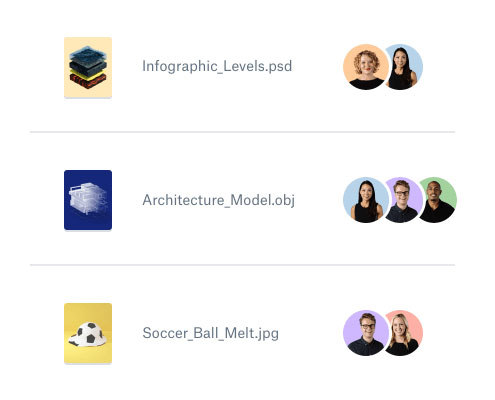
Dropbox обеспечивает простоту и удобство работы с общими файлами и для получателей. Получатели могут просматривать и комментировать любые файлы, включая файлы Photoshop, Excel и Sketch, даже если у них не установлены специальные приложения.
Часто задаваемые вопросы
Как отправлять большие файлы, например видео и изображения?
С помощью Dropbox вы можете быстро отправить большой файл, включая изображения и видеофайлы, любому получателю, даже если у него нет аккаунта Dropbox. Создайте общую ссылку на любой файл в Dropbox, независимо от его размера или содержимого, и поделитесь этой ссылкой для скачивания в чате, текстовом сообщении или электронном письме с нужным получателем.
Могу ли я отправлять большие файлы с iPhone или Android?
Да, вы можете пересылать большие файлы с устройств iPhone или Android через мобильное приложение Dropbox. Создайте общую ссылку на любой файл в Dropbox независимо от его размера и поделитесь ею в чате, текстовом сообщении или по электронной почте с нужными получателями.
Могу ли я отправлять большие видео с Android на iPhone и наоборот?
Через мобильное приложение Dropbox можно пересылать большие видео и файлы с Android на iPhone или с iPhone на Android. С помощью мобильного приложения Dropbox можно отправить любой большой файл, включая большие видео, используя общую ссылку.
Как отправлять большие файлы по электронной почте?
Вы можете отправлять большие файлы по электронной почте, создав ссылку общего доступа для файла или папки в Dropbox.
Вам не придется сжимать или архивировать файлы для того, чтобы прикрепить их к электронному письму.
Существует ли ограничение по размеру файла или максимальный размер файла для Dropbox?
Размер всех файлов, загруженных в Dropbox, не может превышать объем места в вашем хранилище. Для файлов, загруженных через программу для компьютера или мобильное приложение, не существует ограничения по размеру, а размер файлов, загружаемых на сайт dropbox.com, не должен превышать 50 ГБ. Для скачивания файлов из Dropbox применяются следующие ограничения:
Dropbox упрощает отправку больших файлов
Обратите внимание: не все содержимое может быть доступно на любых языках

Полная готовность
Продуманная стратегия — это ключ к превращению массива файлов и инструментов в хорошо отлаженный механизм для организации совместной работы.

Работа с данными любого размера
Самое главное — это удобство. Dropbox хранит любые данные там, где вам нужно, экономя ваше время и усилия.

Экспертные знания
Повысьте продуктивность, прослушав девять уроков руководителей ключевых компаний.
Как пользоваться Dropbox Transfer
Dropbox Transfer — это простой способ пересылать файлы, над которыми вам не нужно работать сообща. Например, с помощью Dropbox Transfer можно переслать клиенту готовый продукт или контракт.
С Dropbox Transfer владельцы пересылок получают больше контроля, чем в случае общего доступа к папке, потому что:
Когда вы отправите пересылку, получатель получит ссылку с указанием вашего имени, список названий и размеров файлов, а также срок действия пересылки. Получатель может делиться ссылкой на пересылку. Для доступа к пересылке и скачивания данных из нее аккаунт Dropbox иметь необязательно.
Ограничение на размер пересылки зависит от вашего тарифного плана.
Обратите внимание: участники рабочих групп Dropbox Business, в которых было приобретено дополнение Инструменты для творчества, могут пересылать файлы объемом до 250 ГБ за раз.
У пользователей тарифных планов Dropbox Professional, Business Advanced, Enterprise и Education есть возможность устанавливать для пересылок индивидуальные настройки (например, срок действия, пароль, логотип, фон), а также проверять, кто просмотрел или скачал файлы в пересылке.
Как создать пересылку
Чтобы создать пересылку на сайте dropbox.com:
Чтобы создать пересылку на компьютере:
Обратите внимание: чтобы отправлять пересылки со своего компьютера, необходимо установить на него программу Dropbox для компьютера.
Пользователи Dropbox Basic, Plus, Family и Professional могут отправлять пересылки с устройств с iOS. Для этого:
Как изменить название пересылки
Чтобы изменить название пересылки на сайте dropbox.com:
Как настроить пересылку
Если у вас тарифный план Dropbox Professional, Business Advanced, Enterprise или Education, вы можете изменить фон пересылки или добавить свой логотип. Выбранные фон и логотип будут отображаться на каждой вашей пересылке, пока вы их не измените.
Для настройки пересылок выполните следующие действия:
Файлы фонов и логотипов не должны быть больше 5 МБ. Для загрузки логотипа не установлено ограничение по размеру. Если логотип слишком большой, его размер будет изменен после загрузки.
Как удалить пересылку
Удалив пересылку, вы удалите ее из своего аккаунта, и никто из пользователей со ссылкой не сможет просматривать файлы. Чтобы удалить пересылку:
Обратите внимание: удаленные пересылки восстановить нельзя.
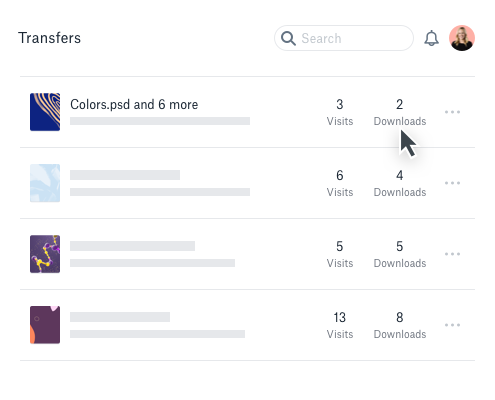
Как узнать, сколько раз просмотрели или скачали пересылку
Владельцы пересылок будут получать по электронной почте оповещения о том, что кто-то скачал их пересылку. Чтобы посмотреть, сколько раз просмотрели или скачали пересылку:
Если вы отправляете пересылку по электронной почте, вы можете отслеживать, кто просмотрел или скачал данные из нее. Чтобы увидеть, кто просмотрел или скачал данные из пересылки:
Как изменить срок действия пересылки
Пересылки с истекшим сроком действия больше не доступны никому из пользователей со ссылкой, и отправить их повторно нельзя. Чтобы изменить срок действия после того, как пересылка отправлена:
Обратите внимание: пользователи аккаунтов Dropbox Professional, Business Advanced, Enterprise и Education могут устанавливать срок действия до одного года.
Как просмотреть пересылки с истекшим сроком действия
Если вы владелец пересылки и хотите просмотреть пересылку с истекшим сроком действия:
Обратите внимание: просматривать пересылки с истекшим сроком действия могут только пользователи платных аккаунтов.
Как предварительно просмотреть файлы из пересылки
Чтобы предварительно просмотреть файлы из пересылки, откройте ссылку Dropbox Transfer, наведите курсор на название файла, который необходимо предварительно просмотреть, и нажмите отобразившийся значок глаза.
Как скачать файлы из пересылки
Чтобы сохранить файлы из пересылки в вашем аккаунте Dropbox, откройте ссылку Dropbox Transfer и нажмите Сохранить в Dropbox. Файлы сохранятся в новой папке внутри вашей папки Файлы Dropbox Transfer.
Как управлять пересылками в вашей рабочей группе Dropbox Business
Чтобы отключить для участников рабочей группы возможность создавать пересылки:
Обратите внимание: управлять этой настройкой могут только администраторы рабочей группы. Администраторы аккаунтов пользователей и администраторы поддержки отключить возможность пересылки не могут.
Для просмотра событий, связанных с пересылкой данных в вашей рабочей группе:
Обратите внимание: если участник будет удален из рабочей группы, то созданные им ранее пересылки удалятся и доступ к ним будет закрыт.
Простая и безопасная пересылка файлов
Доставляйте файлы размером до 100 ГБ с помощью Dropbox Transfer
Dropbox Transfer: простая пересылка файлов
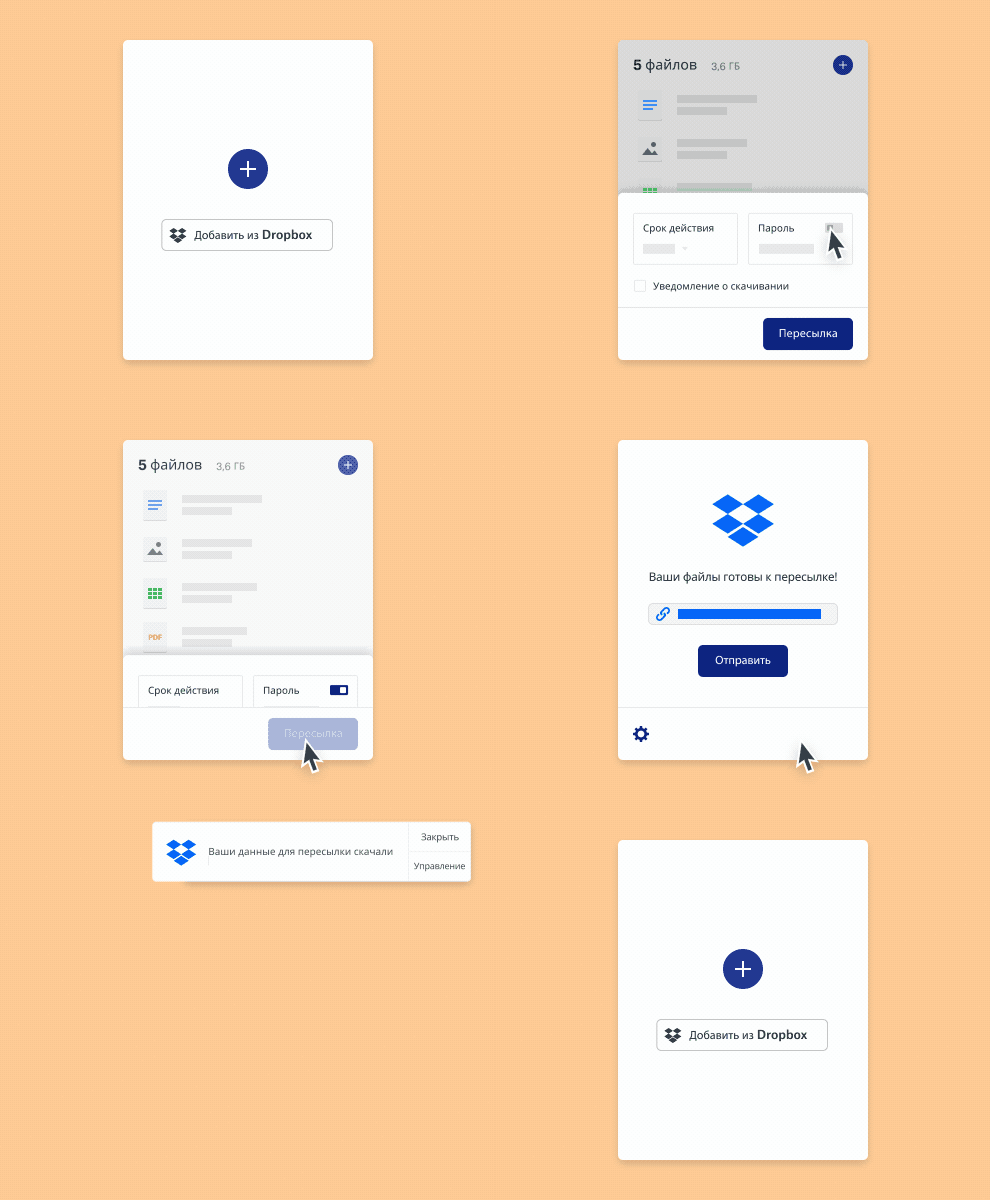
Безопасно переслать большой файл или набор файлов в режиме реального времени — например, готовый дизайн-проект или коллекцию фотографий с высоким разрешением — очень просто с Dropbox Transfer. Просто перетащите файлы, не загружая их сначала в облако и не беспокоясь об объеме свободного места, разрешениях и управлении доступом к файлам.
Отправляйте файлы любого размера быстро и легко
Доставляйте файлы размером до 100 ГБ кому угодно, даже если у получателей нет аккаунтов Dropbox. Вы можете переслать большие файлы, отправив электронное письмо или скопировав ссылку для скачивания, чтобы поделиться данными с назначенными получателями.
Убедитесь, что ваши файлы были доставлены
Получайте подтверждение о доставке ваших файлов с помощью уведомлений о скачивании, контролируйте доступ с помощью пароля и установите срок действия для ссылки, чтобы обеспечить немедленное скачивание.
Произведите сильное впечатление
Выберите фоновое изображение или добавьте логотип, чтобы персонализировать свою страницу для скачивания пересылаемых файлов. Кроме того, в ближайшее время вы сможете персонализировать ссылки для пересылки файлов.
Премиум–инструмент для пересылки файлов
Функция Dropbox Transfer — это отличный инструмент для обмена большими файлами, если вы не хотите открывать к ним доступ для совместной работы или предоставлять получателям возможность редактировать файлы. Вы можете отправлять любые файлы, сохраненные в вашем аккаунте Dropbox, либо пропускать этап добавления файлов или проверки наличия достаточного объема свободного места. Получателю не обязательно открывать аккаунт для того, чтобы получить файлы от вас. Вы также можете получать уведомления о доставке и точно знать, сколько раз скачивался тот или иной файл.
Доставляйте большие файлы с помощью Dropbox Transfer
Пересылка доступна любому пользователю Dropbox, даже подписчикам с бесплатным тарифным планом Basic. Однако размер файла, который можно отправить, зависит от вашего тарифного плана.
Пересылка фотографий с помощью мобильного приложения Dropbox
Сохранение фотографий с помощью Dropbox
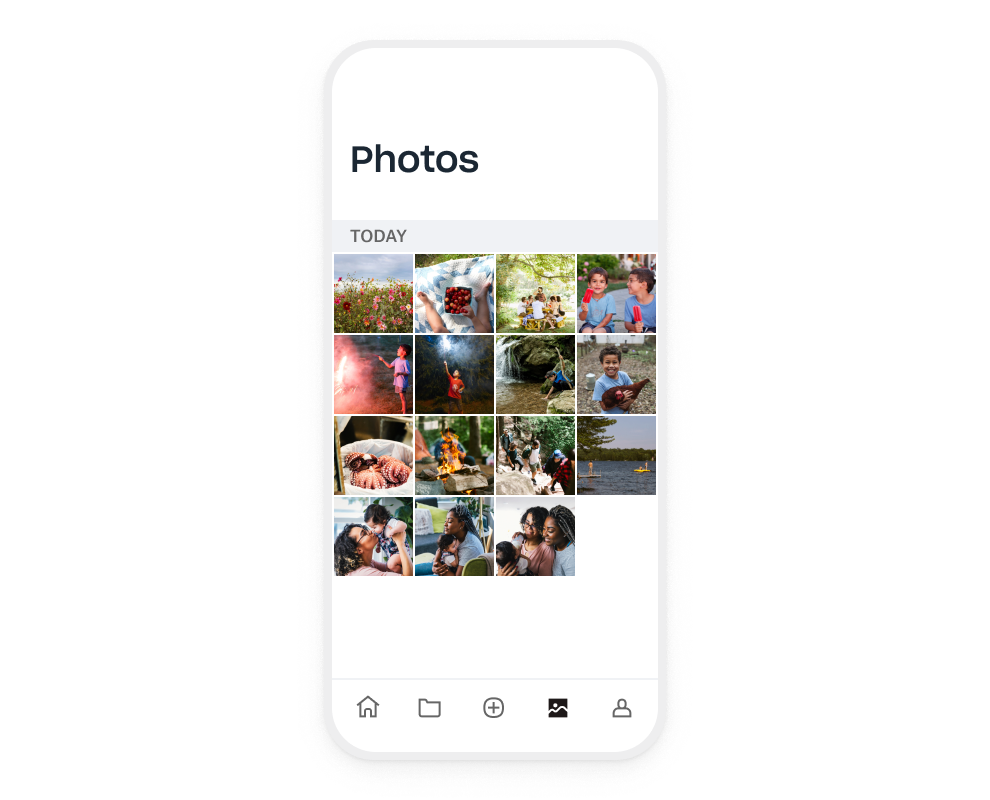
Приложение для пересылки фотографий может упростить сохранение и резервное копирование фотографий с мобильных устройств. Вы когда-либо:
Если вы ответили «да» хотя бы на один из этих вопросов, то вы уже знаете, насколько бывает сложно пересылать фотографии между устройствами. Большинство методов, таких как ручная загрузка фотографий на компьютер и резервное копирование жесткого диска, могут оказаться очень трудоемким и сложным процессом. Но с помощью мобильного приложения Dropbox можно быстро и просто сохранять или пересылать фотографии между устройствами.
Приложение для автоматической пересылки фотографий
С помощью мобильного приложения Dropbox вы можете легко пересылать фотографии между устройствами Apple и Android или легко переносить их на компьютер или планшет. Вы также можете защитить свои фотографии, сохранив их в облаке, или даже поделиться ими со своей семьей и друзьями.
Кроме этого, наша функция загрузки с камеры позволяет автоматически сохранять новые фотографии или видео, снятые на ваш смартфон или планшет, включая любые изменения, фильтры или пометки, в ваш аккаунт Dropbox. Впоследствии вам не придется беспокоиться о пересылке ваших фотографий, потому что они уже загружены для вас. Дополнительный бонус: все ваши незаменимые снимки и воспоминания будут находиться в целости и сохранности после резервного копирования в облако.
Общий доступ
Общий доступ к данным в Dropbox
Поделиться можно любыми данными, которые хранятся в вашем Dropbox, причем вы сами определяете, предоставить ли другим пользователям право их редактировать или только просматривать.
Сделайте каждодневную работу более эффективной, обеспечивая удобный и безопасный доступ. Мгновенно делитесь рабочими материалами из своего аккаунта Dropbox, не пересылая файлы туда-сюда по электронной почте. Когда вы вносите в файл какие-либо изменения, он автоматически обновляется в режиме реального времени у всех пользователей, с которыми вы им поделились. Пользуйтесь Dropbox для упрощения рабочих процессов — от совместной работы с коллегами до обмена материалами с клиентами.
В этой главе мы расскажем, как делиться файлами, приглашать участников подгруппы в общую папку и запрашивать конкретные файлы у кого угодно — даже у тех, у кого нет аккаунта Dropbox.
Общий доступ только для чтения
Если вы хотите предоставить кому-либо возможность просматривать ваши файлы без права их редактировать, в Dropbox есть два способа это сделать. Вы можете либо пригласить коллег прямо из файла или папки, либо создать уникальную ссылку и отправить ее по электронной почте или из вашего любимого приложения для обмена сообщениями.
Когда вы приглашаете кого-то напрямую с доступом только для чтения, этот пользователь получает письмо со ссылкой на ваш контент, у него появляется доступ к файлу или папке из собственного аккаунта Dropbox, но редактировать контент он не может. Для большей безопасности вы можете изменить права доступа или вновь сделать элемент личным.
Когда вы делитесь ссылкой с доступом только для чтения, получатели могут открывать файл или папку для предпросмотра на сайте dropbox.com, а также просматривать или загружать содержимое.
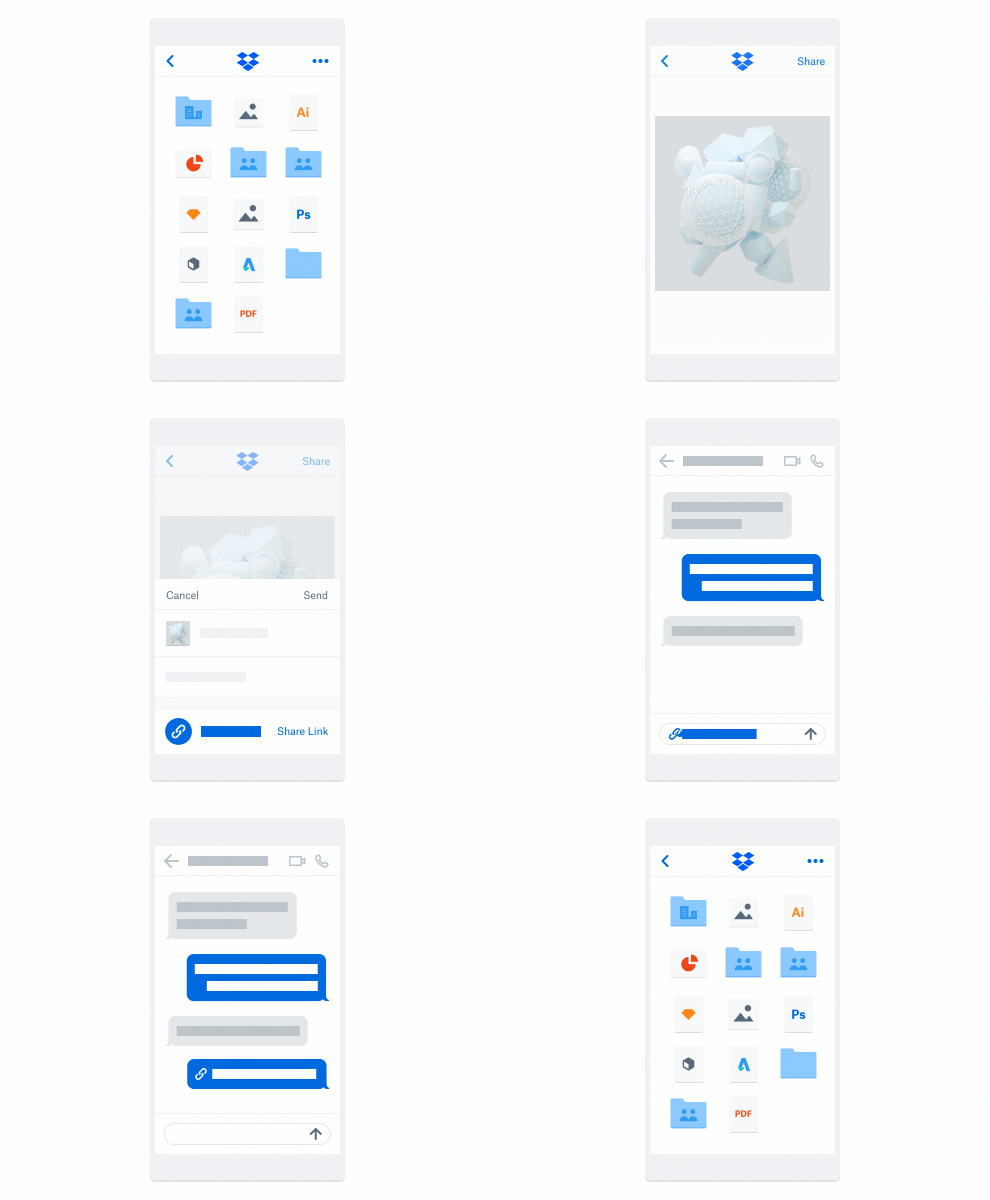
Инструкция: общий доступ только для чтения к файлу или папке
В программе для компьютера
Чтобы поделиться данными с помощью приглашения по эл. почте:
Чтобы поделиться с помощью ссылки:
Dropbox.com
Чтобы поделиться данными с помощью приглашения по эл. почте:
Из папки Dropbox на вашем компьютере
1. Нажмите правой кнопкой мыши (или нажмите клавишу Control и щелкните) на файл и выберите Копировать ссылку Dropbox.
2. Ссылка скопируется в буфер обмена, и ее можно будет вставить в письмо, чат или другое сообщение.
В мобильном приложении
Ссылка Dropbox никогда не повредится, даже если вы переименуете или переместите файлы или папки в своем аккаунте Dropbox. Если получатель ссылки доступа скачивает данные на свой локальный компьютер, а затем вносит в них изменения, в вашем аккаунте Dropbox эти данные обновлены не будут.
Вы можете в любой момент установить для ссылки доступа пароль или срок действия, а также отключить скачивание по этой ссылке.
Общий доступ с правом редактирования
Если вы хотите, чтобы коллеги могли редактировать файлы, которыми вы с ними поделились, можно пригласить их прямо из файла или папки.
— Чтобы иметь возможность открывать и редактировать общий контент, получатели приглашения должны войти в аккаунт Dropbox.
— Когда предоставляется общий доступ к папкам, получатели становятся их участниками.
— Изменения, которые участники вносят в данные, хранящиеся внутри общих папок, синхронизируются с аккаунтами других участников папки.
— Можно поделиться данными сразу с целой подгруппой и решить, предоставить ли право редактирования всем ее участникам.
Инструкция: общий доступ с правом редактирования
Как поделиться данными из папки Dropbox на компьютере
Как предоставить общий доступ на сайте dropbox.com
1. Войдите в свой аккаунт на сайте dropbox.com.
2. Нажмите Все файлы на боковой панели слева.
3. Наведите курсор на элемент, которым вы хотите поделиться.
4. Нажмите на появившийся значок предоставления доступа (значок с изображением человека).
5. Введите адрес эл. почты, имя одного или нескольких пользователей или название подгруппы, с которыми вы хотите поделиться.
6. В раскрывающемся меню выберите опцию Могут изменять.
7. Нажмите Поделиться файлом или Поделиться папкой. Получателям будет отправлено электронное письмо с приглашением открыть содержимое, которым вы поделились.
Создать подгруппу
Участники рабочей группы могут создавать управляемые пользователями подгруппы, если это разрешил их администратор:
Запросы файлов
Воспользуйтесь функцией запроса файлов, чтобы получить файлы (до 20 ГБ) от кого угодно прямо в свой аккаунт Dropbox. Когда адресат нажмет на ссылку на ваш запрос файлов, ему останется только выбрать файлы на своем компьютере, ввести свое имя и адрес электронной почты и нажать Загрузить. Именно так — не нужно входить в систему, поэтому добавлять файлы сможет любой пользователь, даже тот, у кого нет аккаунта Dropbox. Это простой способ получить файлы (например, предложения от поставщиков), при этом отправителю не придется проходить через сложный, трудоемкий процесс.
Все полученные вами файлы автоматически помещаются в одну папку в вашем аккаунте Dropbox. Только вы сможете просматривать загруженные файлы (если не решите предоставить к ним доступ).
Инструкция: как создать запрос файла
Когда пользователи загрузят файлы по вашему запросу, мы отправим вам уведомление на электронную почту.