Easiteach next generation что это
Программное обеспечение RM Easiteach Next Generation для создания интерактивных уроков
В век всеобщей информатизации общества, когда высокотехнологичное цифровое, мультимедийное, интерактивное оборудование является доступным, образовательные учреждения зачастую сталкиваются с проблемой совместимости имеющихся в наличии интерактивных досок, интерактивных проекторов и программного обеспечения для создания интерактивных уроков. А также с проблемой скудных возможностей некоторых программных средств, поставляемых в рамках тендерных закупок.
Как быть учителю в такой ситуации? Как не только создать интересный интерактивный урок, но и без проблем продемонстрировать его ученикам? Как расширить потенциал имеющихся программ и решить проблему «чужой» программы для интерактивного оборудования, стоящего в учебном кабинете? Решение есть, и называется оно Easiteach.
Специальное программное обеспечение для образовательных учреждений.
RM Easiteach Next Generation – современное программное обеспечение для организации и проведения интерактивных уроков в образовательных учреждениях: школах, гимназиях, детских садах. Создано оно в Великобритании компанией RM Education, имеющей более чем 30-летний опыт работы с образовательными учреждениями, и разрабатывающей для них различные программные продукты. RM Education – это проверенный разработчик, имеющий мировое признание.
Умное программное обеспечение.
RM Easiteach Next Generation – действительно, умное программное обеспечение. Оно устанавливается на ПК и работает с любыми интерактивными проекторами и интерактивными досками. Создается более чем на 30-ти языках, в том числе и на русском. Простое в использовании, данное программное обеспечение понятно и доступно учителям, воспитателям, ученикам.
Богатое содержание.
RM Easiteach Next Generation имеет множество инструментов, мультимедийных виджетов, коллекцию тематических материалов для уроков, шаблонов для создания дидактических пособий, библиотеку учебных материалов. Позволяет использовать и создавать на страницах урока различные элементы – анимацию, видео, звук, текст, флэш-файлы. Каждый учитель-предметник найдет много полезных инструментов в Easiteach. Вот только некоторые возможности:
 Учитель музыки сможет на уроке аккомпанировать себе и ученикам на электронном клавишном инструменте, выбирая нужное звучание – фортепиано, органа и его разновидностей. Добавив звуки ударных инструментов и включив запись, учитель может создать коллекцию собственных музыкальных композиций и использовать их на разных уроках.
 Для учителей математики в ПО множество полезных интерактивных инструментов: транспортир, циркуль, линейка, измерительная линия, графики, преобразователи единиц, распознавание рукописного начертания фигур, составитель диаграмм, судоку, генератор случайных задач, математические игры, составитель уравнений.
 Учителя языков и литературы получают интересные возможности для работы с текстом: преобразование текста в речь, распознавание рукописного текста и перевод его в печатный формат, инструмент «Читай со мной», копилка слов, поиск слов, инструмент «Писательский конкурс».
Учителя химии смогут работать с интерактивной периодической таблицей, например, при изучении атомов; использовать виджет «Составитель научных вопросов» для проверки знаний учеников.
 В программном обеспечении Easiteach Next Generation огромное количество инструментов, которые обязательно будут востребованы на уроках физики, биологии, географии, МХК, трудового обучения, черчения и других. Это система опроса, виджет «Рентген», эффекты и анимации для объектов; учебные игры, которые можно адаптировать к разным темам и урокам; интерактивные и лингвистические раскраски, коллекции изображений, фото, интерактивных объектов и многое другое. Программа легко взаимодействует с Интернет-ресурсами, видео и аудио материалами, которые можно или создавать самим и вставлять в урок, или использовать готовые композиции.
Мощная поддержка пользователей.
 Несомненным достоинством программного обеспечения Easiteach Next Generation является наличие постоянно пополняющейся коллекции готовых интерактивных уроков; коллекция видео-уроков, обучающих работе в данном программном обеспечении; Интернет-сообщества и форумы учителей, использующих Easiteach в учебном процессе и обменивающихся результатами.
Учитель не останется один на один с программой и всегда сможет воспользоваться опытом своих коллег, получить консультацию и обучиться создавать в Easiteach Next Generation интересные интерактивные уроки, благодаря которым все ученики без исключения будут вовлечены в учебный процесс. С помощью Easiteach учитель организует на уроке такую среду, которая активизирует деятельность ученика на уроке, мотивирует его к творчеству, не оставляет равнодушным к изучаемому материалу. Easiteach является неотъемлемой составляющей образовательного процесса как в школе, так и в детском саду.
Познакомиться с программой и изучить ее функционал можно, скачав бесплатную 30-дневную версию: http://www.easiteach.com/eng/
Посмотреть видеодемонстрацию с примером использования можно здесь
Варианты комплектации.
Пользователям доступны следующие лицензионные пакеты программного обеспечения RM Easiteach Next Generation:
Программное обеспечение RM Easiteach: лицензия на 1 компьютер.
Программное обеспечение RM Easiteach: лицензия на 5 компьютеров (используется в одном образовательном учреждении).
Рекомендации по использованию ПО Easiteach Next Generation.
Программное обеспечение Easiteach Next Generation может использоваться всеми желающими – и теми, у кого уже есть интерактивные доски и проекторы любых брендов, и теми, кто только задумывается о покупке интерактивных средств обучения.
Если перед руководителем образовательного учреждения стоит задача – не просто потратить деньги на покупку оборудования и ПО, а получить максимальную отдачу от вложенных финансовых средств, то при помощи программного обеспечения Easiteach Next Generation можно решить эту задачу наиболее эффективно. Программное обеспечение Easiteach расширяет возможности использования интерактивных проекторов, интерактивных приставок и интерактивных досок, не имеющих своего мощного ПО для образования: учителю становится доступным не только интерактивный функционал устройств, но и полноценная программа для создания интерактивных уроков.
Полное или частичное копирование материалов сайта запрещено, при согласованном копировании прямая ссылка на данный ресурс обязательна.
Интерактивному проектору – интерактивный софт! Часть вторая – мультитач и ПО для обучения
Итак, в предыдущем посте мы рассмотрели большую часть возможностей, что являются уникальными особенностями самих интерактивных проекторов, и доступны, как говорится, «из коробки». Теперь давайте, наконец, посмотрим на сам «интерактивный софт». А начать я предлагаю с использования касаний пальцами (оно же – «fingertouch»), поскольку до сих пор эта функция считается модной и диковинной. Приложений с поддержкой мультитач, т.е. одновременного касания сразу несколькими пальцами рук для ПК, как ни странно, на данный момент не так уж и много, хотя с каждым годом их становится все больше.
Безусловно, первое приложение, которое необходимо упомянуть, – это знаменитый SMART Notebook, программа для создания интерактивных уроков.

Одновременная поддержка касаний и маркеров в SMART Notebook
В нем полноценная поддержка мультитач заработала у нас даже под Windows 7, что породило ложные надежды получить на этой ОС полноценную поддержку касаний на любом софте. Но не тут-то было! Оказалось, что многие приложения поддерживают касания только под ОС Windows версии 8.1 и новее и не поддерживают их под Windows 7. Good night sweet prince…
Но я забегаю чуть вперед… Давайте же поставим точку в обсуждении возможностей интерактивных проекторов, рассмотрев «сторонний» софт, совместимый с ними, а также годящийся для создания увлекательных интерактивных уроков.
Начнем, само собой, с баловства.
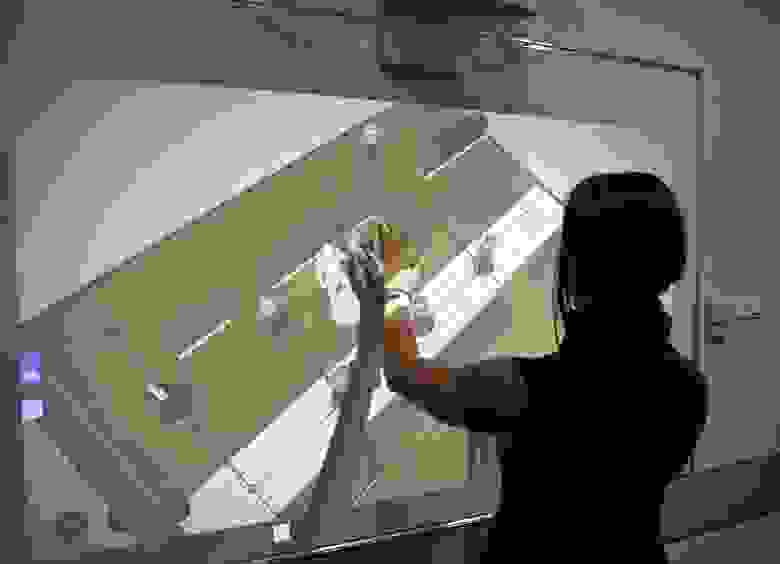
Виртуальный игровой стол игры Hitman GO на экране 80+ дюймов
Баловство, проба «пера» (и пальцев)
Мы протестировали на проекторе Epson EB-1460Ui в том числе и софт, изначально не созданный специально для интерактивных проекторов. К примеру, легендарный Cakewalk Sonar одной из последних версий. Легенда гласит, что ее пользователи используют специальные тач-панели для удобной и интуитивной работы с различными эквалайзерами. Мы проверили работоспособность этих функций на Epson EB-1460Ui. Оказалось, что оно реально работает! Регуляторы регулируются, колесики поворачиваются, клавиши на пианино нажимаются, при этом все 6 одновременных касаний работают отлично, правда, двум парам рук приходилось очень постараться, чтобы задействовать их все сразу.
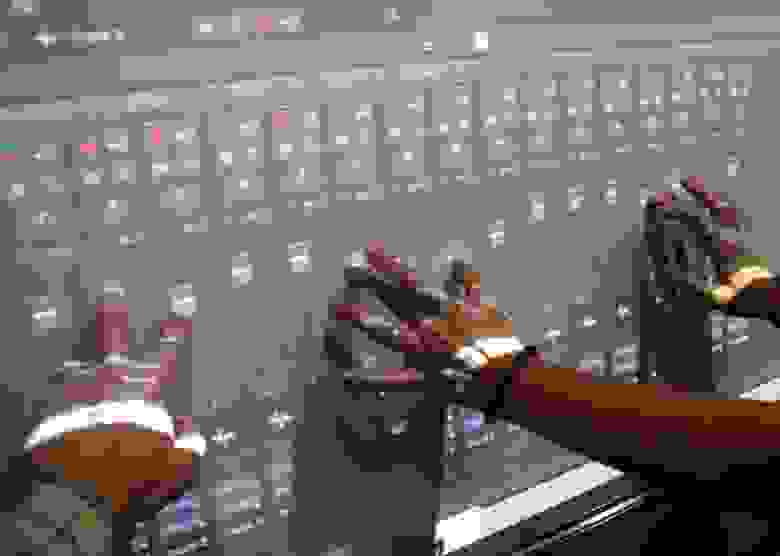
Проверяем мультитач на Cakewalk Sonar X3
Понятное дело, что работать с виртуальными приборами CS на таком большом экране никаких рук не хватит, но всё ж приятно осознавать, что возможности проектора безо всяких заморочек можно использовать в полной мере в проверенных в боях профессиональных приложениях, а заодно – лишний раз убедиться в наличии и поддержке единого стандарта распознавания касаний. Если софт поддерживает касания, то неважно, используется ли при этом тач-экран ноутбука, или проектор – стандарт есть стандарт.
Программы, на которых мультитач работает и выглядит красиво, существуют уже давно. В их числе nsquared letters, PuzzleTouch и прочие приложения под Windows 8.1. А вот еще и набор мультитач-программ под Windows 7. Все это отлично работает, но является, скорее, баловством.
Виртуальный игровой стол игры Hitman GO на экране 80+ дюймов
Сюда можно было бы добавить даже игрушки, но до сих пор мы нечасто наблюдали попытки поиграть хоть во что-то на интерактивных проекторах вне нашего офиса. Все-таки не для этого их покупают. На снимке выше — проектор Epson EB-1460Ui и первая попавшаяся под руку игра, которой стала «Hitman GO», где оказалось возможным пальцами вращать карту и двигать фигурки.
MS Office
К сожалению, уровень поддержки жестов и касаний в MS Office 2013 оказался исключительным разочарованием. Да, можно, разводя пальцы, менять масштаб, но в остальном касания тут практически полностью дублируют функции обычной мыши. Уныние по-прежнему скрашивает лишь встроенная функция добавления рукописных аннотаций в документы, которая особенно хороша в режиме показа презентаций PowerPoint, но никаких вам множественных касаний!
Кстати говоря, некто из сообщества преподавателей рекомендовал использовать с интерактивными устройствами приложение OneNote. Можно обнаружить, что этот инструмент исключительно популярен у преподавателей, в основном на Западе, и позволяет быстро создавать записи и удобно их организовывать по всевозможным вкладкам.
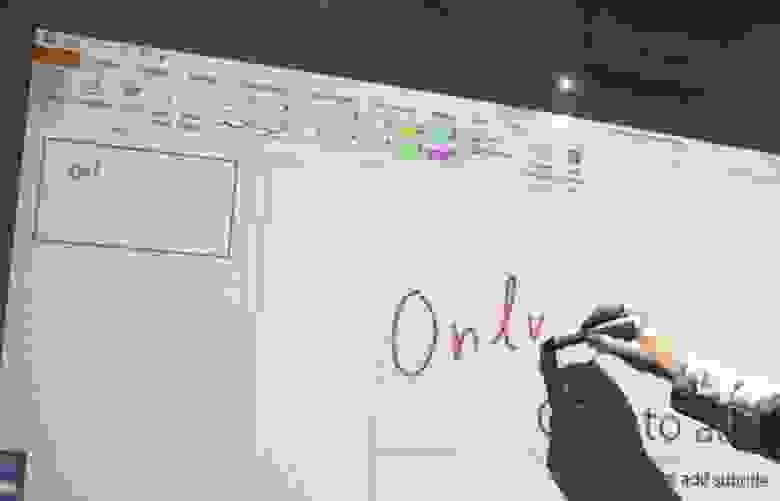
Рукописные примечания в PowerPoint встраиваются прямо в презентацию
PowerPoint и OneNote по-прежнему являются стандартными инструментами преподавателя и полностью совместимы с интерактивными проекторами.
Веб-приложения
Дело несколько оживляется, когда речь заходит о Веб-приложениях. Типичный пример превосходной работы мультитач – это онлайн карты, использовать которые с проектора – одно удовольствие. Навигация по сайтам также очень удобна.
Среди прочих хотелось бы отметить приложение FluidMath — его можно использовать как через веб-интерфейс, так и установить на ПК. FluidMath поддерживает мультикасания на вполне приличном уровне. Никого не оставила равнодушным возможность намалевать маркером формулу, после чего уверенным движением руки кинуть ее на оси координат, и график функции построен! Затем можно касаниями двух пальцев менять масштаб осей и двигать график, что тоже удобно и полезно.

FluidMath: пишем формулу, перемещаем на оси и получаем график функции
Такую изящную поддержку интерактива и мультитач вряд ли можно принимать, как само собой разумеющееся – в ходе установки приложения пользователь столкнется с опросами разработчиков на предмет того, на каких именно устройствах используется данное ПО, что в свою очередь не оставит сомнений: этот уровень поддержки касаний – результат серьезных и целенаправленных усилий разработчиков.
ПО для создания собственных интерактивных уроков
Готовые приложения – это, конечно, очень здорово, но как насчет возможности создания собственных уроков, задействующих возможности интерактивного проектора?
Для начала определимся с терминологией и разберемся, что такого «интерактивного» можно добавить в уроки. Интерактивные уроки обычно похожи на презентацию PowerPoint, но позволяют использовать интерактивные возможности проектора или другого устройства для:
В программах для создания таких уроков могут присутствовать дополнительные полезные инструменты, такие как линейки, циркули, математические инструменты, встроенные генераторы интерактивных заданий в формате Flash.
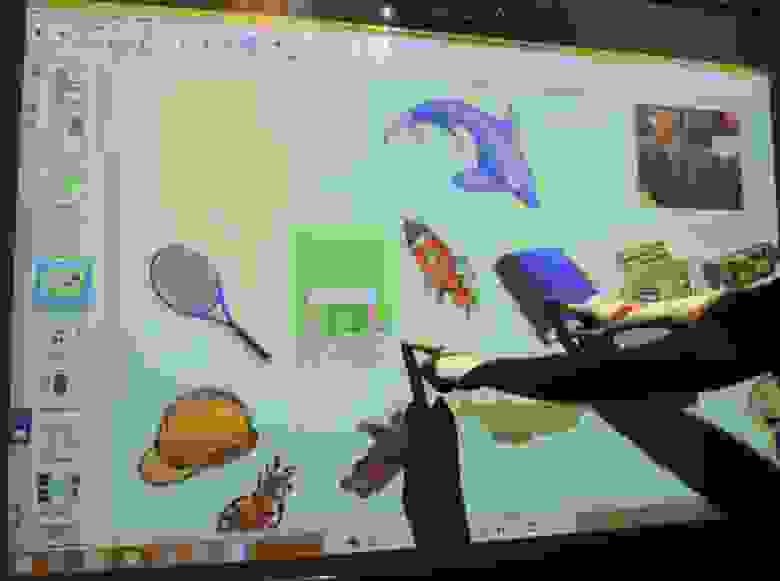
Один из созданных преподавателями уроков SMART Notebook для начальных классов
SMART Notebook на проекторе Epson
SMART Notebook за годы стал чуть ли не самым популярным «интерактивным софтом» в образовательной среде благодаря нацеленности разработчиков на достижение совместимости с самым широким диапазоном устройств, как интерактивных и не интерактивных. К тому же, на сайте SMART Exchange собрано огромное количество сделанных в программе уроков, а самих преподавателей всячески стимулируют творить.
Notebook, как и все аналогичные программы, напоминает упрощенный PowerPoint. Создатель урока размещает на «слайде» различные объекты или текст, после чего закрепляет те элементы, взаимодействие с которыми не предусмотрено. Это позволяет делать простые и не очень интерактивные уроки, хотя большинство примеров, которые можно найти в русскоязычном комьюнити, чересчур просты и предназначены, прежде всего, для начальных классов.
По нашему опыту, выложенные задания часто можно использовать в качестве примера для создания собственных, но вряд ли вы найдете много готового материала по тем или иным школьным дисциплинам, который реально было бы сразу использовать в учебном процессе. При должной изобретательности можно создать достаточно увлекательные занятия – тем более, что это довольно просто. Даже нам приходилось этим заниматься. Ниже – пара скриншотов наших «уроков»:
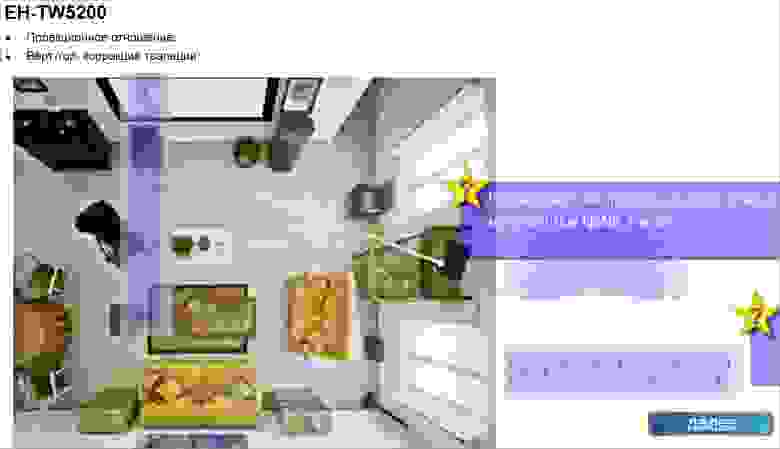
Страница из нашего старого урока для SMART Notebook. Можно ставить проектор на различные столики в комнате, поворачивать его, с помощью линеек можно определить проекционное отношение, а из-за экрана выдвигаются подсказки

Еще один пример урока – на принтеры нужно кидать правильные картриджи. Если стереть «серые» области, станут видны правильные ответы
Хотя в программу встроены такие элементы, как генераторы интерактивных заданий, предполагающих наличие правильных ответов (сгруппировать предметы, сопоставить изображения и слова), некоторое раздражение вызывает слабая поддержка ранее созданного контента новыми версиями программы – облик заданий может быть самопроизвольно изменен при загрузке. Проще говоря, обратная совместимость в новых версиях иногда преподносит сюрпризы.
Еще один небольшой недостаток, с которым приходилось встречаться, – это использование множественных касаний при перемещении объектов (задания типа «распредели предметы по группам»). Часто, вместо того, чтобы просто перемещаться, объекты выделяются в рамку, поскольку взаимодействие с ними происходит в том же режиме, что и их редактирование. Зато радует наличие возможности объекты «кидать», придавая им резкое ускорение – они даже рикошетят от края экрана (PhysX? Ах, если бы…)
«Лабиринт» – хороший способ использовать инструменты рисования… и заодно продемонстрировать поддержку одновременных касаний проектором
Лично нам описанное выше несколько осложняло демонстрацию мультитач с использованием подобных заданий, хотя в заданиях с использованием инструментов рисования SMART Notebook, наоборот, всегда оказывается на высоте! Особенно приятно то обстоятельство, что это приложение помнит, какой инструмент мы используем каким маркером. К примеру, у нас красный и синий маркеры, а рука стирает – все как во встроенных интерактивных инструментах самого проектора.
Пара слов об RM EasiTeach Next Generation
Ранее мне приходилось тестировать и другие ПО для создания интерактивных уроков, например, – RM EasiTeach Next Generation. Данная программа вполне способна конкурировать со SMART Notebook по функциональности и даже обладает некоторыми уникальными свойствами. К примеру, в ней четко разделены режимы создания урока и проведения урока – в режиме создания урока существует меньше ограничений, тогда как при проведении урока весь набор элементов, которые предполагаются, как статичные, не могут быть использованы вообще, что исключает случайные попадания по ним.
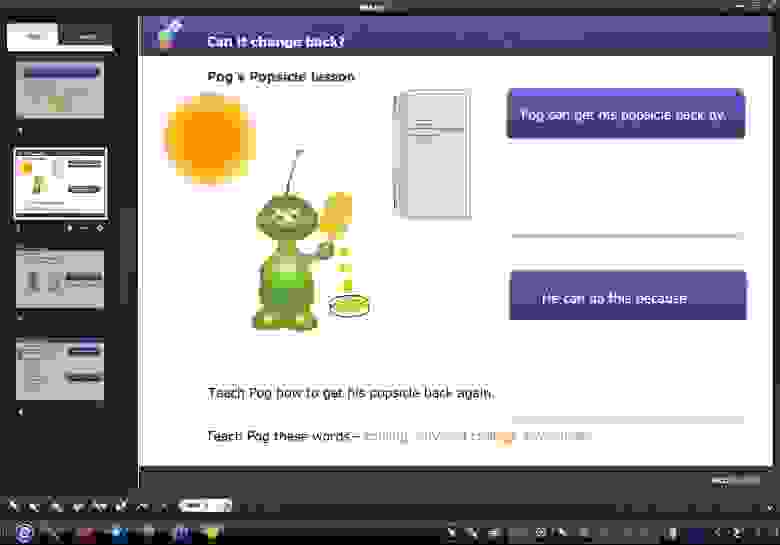
Пример урока, созданного в RM EasiTeach Next Generation
В итоге уроки часто работают и выглядят, как профессиональные интерактивные приложения. Ранее программа EasiTeach Next Generation работала только в режиме мыши, и вот фактически на прошлой неделе я специально проверил и узнал, что поддержка мультитач все-таки появилась в новейших версиях, что, на мой взгляд, значительно увеличивает полезность данного инструментария для создания уроков.
SMART Meeting Pro
Аналогом SMART Notebook в корпоративной, бизнес-среде является программа SMART Meeting Pro, которая является, по сути, несколько расширенным вариантом встроенного в проекторы Epson инструмента «белая доска». Задача приложения та же – позволить вам спонтанно «накидать» на рабочее пространство всякого-разного, причем само рабочее пространство бесконечно и автоматически расширяется по мере того, как ваш план захвата вселенной снова и снова достигает границ рабочей области. Программа также стремится быть простой и интуитивной, и ее можно использовать совместно через сеть.

Пример «мозгового штурма» в SMART Meeting Pro
Обыкновенные интерактивные уроки
Интерактивными уроками можно считать почти любые мультимедийные обучающие издания, и сегодня некоторые продукты изначально позиционируются, как созданные для интерактивных устройств. Такие уроки выпускались на протяжении последних 10 лет и чисто с технической точки зрения они, как правило, просты и не выходят за пределы реализации функции мыши. Вот, к примеру, «Spotlight 3»:

Выделяется тут, разве что, интересно сделанная навигация: у вас перед глазами сразу несколько заданий, и их можно «приблизить» (реализовано просто как переход с одной страницы на другую).
В остальном перед нами – стандартная интерактивная презентация. Нечто подобное можно было бы сделать в SMART Notebook или даже PowerPoint: навигация с помощью кнопок, аннотации от руки. Функция рисования даже страдает стандартной проблемой: «намалеванные» на экране аннотации остаются на месте после прокрутки страницы.
А как на самом деле?
В России качественные интерактивные уроки производит компания «Новый Диск». Демонстрация подобных материалов на большом экране бывает крайне наглядна и увлекательна для учащихся.
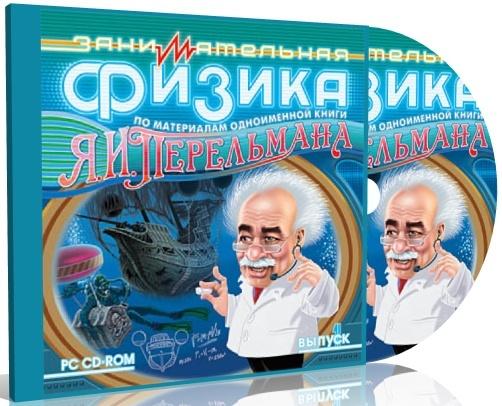
В техническом плане все просто: мы вернулись к идее о том, что любое приложение с поддержкой мыши может стать еще лучше, если использовать его на интерактивном проекторе.
А если вдруг окажется, что вам не очень интересны описанные выше «продвинутые» функции интерактивных проекторов Epson с их мультикасаниями и возможностями совместной работы через сеть, то есть на чем сэкономить. В линейке интерактивных проекторов Epson есть модели с базовым набором интерактивных возможностей, такие как вышеупомянутый Epson EB-536Wi и Epson EB-426Wi. В этих моделях используется короткофокусный объектив вместо ультракороткофокусного, но зато качество изображения по-прежнему на высоте, благо технология 3LCD обеспечивает хорошее сочетание яркости и качества цветопередачи, что так востребовано в освещенных помещениях и любых материалах, в которых особенно важна возможность различать цветные элементы, таких как интерактивные уроки.
Но, опять-таки, на интерактивных проекторах свет клином не сошелся. Есть максимально доступные модели «обычных», т.е. универсальных ярких проекторов, которые даже несмотря на доступность, в состоянии выдать яркость в районе 3-х тысяч люмен и более, и картинку с качеством цветопередачи не хуже, чем у монитора. Но вы все это уже давно знаете.
Весь ассортимент проекторов для образования, само собой, можно найти в каталоге на нашем сайте.

Засим завершаю рассказ об интерактивных проекторах и ПО для них и благодарю вас за внимание. Надеюсь, эти посты помогли вам лучше разобраться в возможностях как самих устройств, так и софта для них.
Ну и, как обычно, всегда готовы дать ответы на ваши вопросы.
Мастер-классы по работе с ПО RM EasiTeach

Мастер-классы по работе с программой для интерактивной доски RM EasiTeach Next Generation подготовлены специалистами компании «ДЕЛАЙТ 2000».
На этой странице представлено пять вводных мастер-классов. Полностью подборку видео уроков по работе с программным обеспечением для интерактивных досок RM EasiTeach Next Generation смотрите на нашем канале на YouTube
Мастер-класс по работе с программой для интерактивной доски RM EasiTeach Next Generation. В этом ролике демонстрируется работа с панелью инструментов и с различными формами. Используются основные инструменты: карандаш, ластик. Демонстрируется возможность распознавания форм и группировки объектов, возможности работы с текстом. Мастер-класс ведет специалист компании «ДЕЛАЙТ 2000».
Мастер-класс по работе с программой для интерактивной доски RM EasiTeach Next Generation на уроках математики. Установка фона, использование инструментов измерения и банка готовых форм, работа с формами, их перемещение и изменение. Инструмент «Числовая сетка». Мастер-класс ведет специалист компании «ДЕЛАЙТ 2000».
Мастер-класс по работе с программой для интерактивной доски RM EasiTeach Next Generation на уроках по изучению языков. Вставка текста, работа с текстом, проверка орфографии, работа со знаками препинания, использование «копилки слов» для создания интерактивных заданий. Мастер-класс ведет специалист компании «ДЕЛАЙТ 2000».
Мастер-класс по работе с программой для интерактивной доски RM EasiTeach Next Generation. В этом ролике демонстрируется возможности программы при работе с различными объектами. Дублирование, изменение местоположения, создание гиперссылок, скрытие объекта, анимация. Мастер-класс ведет специалист компании «ДЕЛАЙТ 2000».
Больше мастерклассов по работе с программным обеспечением для интерактивных досок RM EasiTeach Next Generation смотрите на нашем канале на YouTube