Fan xpert asus что это
ASUS Fan Xpert для Windows

Вы можете использовать как готовые профили настроек для процессорного кулера и корпусного вентилятора, так создать свой собственный с индивидуальными настройками.
Распространяемый компонент Microsoft Visual C++ для Visual Studio 2015, 2017 и 2019, поскольку в VS 2015 и более.
Бесплатная и простая в использовании утилита, с помощью которой можно буквально за пару.
Отзывы о программе ASUS Fan Xpert
Serj B про ASUS Fan Xpert 1.00.13 [28-11-2016]
Игорь про ASUS Fan Xpert 1.00.13 [27-05-2014]
Не работает на материнской плате P5K GREEN
10 | 12 | Ответить
Jakuz про ASUS Fan Xpert 1.00.13 [30-11-2013]
для русификации в файле
e:\Program Files (x86)\ASUS\Fan Xpert\LangFiles\English\English.ini
меняете содержимое на это
Close = «Закрыть»
Minimize = «Свернуть»
Expand = «Открыть калибровочное окно»
Shrink = «Закрыть калибровочное окно»
Apply = «Применить»
Cancel = «Отмена»
Calibrate = «Калибровать»
CPUFanSpeed = «Скорость куллера ЦП :»
FanName = «Имя куллера :»
CpuFan = «Куллер ЦП»
ChassisFan = «Куллер корпуса (CHA FAN)»
Profile = «Профиль :»
Disable = «Отключить»
Standard = «Стандарт»
Silent = «Тихий»
Turbo = «Турбо»
Intelligent = «Интелектуальный»
Stable = «Стабильный»
User = «Пользовательский»
Refresh = «Обновить и показать текущие: температуру ЦП и скорость в %»
CpuTempWarn = «Примечание: Если температура ЦП слишком высокая, куллер процессора работает на полной скорости, чтобы защитить процессор. Калибровка не будет работать должным образом.»
11 | 25 | Ответить
Asus регулировка скорости вращения вентилятора

Поиграв минут 40-50 в одну компьютерную игру (прим.: название вырезано) — температура процессора вырастает до 70-80 градусов (Цельсия). Поменял термопасту, почистил от пыли — результат такой же.
Вот думаю, можно ли увеличить скорость вращения кулера на процессоре до максимума (а то на мой взгляд он слабо вращается)? Температура без загрузки процессора — 40°C. Кстати, такое возможно из-за жары? А то у нас около 33-36°C за окном.
Конечно, от температуры помещения, в котором стоит компьютер — сильно зависит и температура компонентов, да и нагрузка на систему охлаждения (поэтому, с перегревом чаще всего, приходится сталкиваться в летнее жаркое время). То, что у вас температура доходит до 80 градусов — явление не нормальное (хотя некоторые производители ноутбуков допускают такой нагрев).
Конечно, можно попробовать выставить настройки вращения кулера на максимум (если это еще не так), но я все же бы рекомендовал провести комплекс мер (о них можете узнать из статьи по измерению и контролю температуры процессора, видеокарты, HDD — https://ocomp.info/kak-uznat-temperaturu-cpu-gpu-hdd.html).
Кстати, так же часто возникает обратная сторона медали: кулеры вращаются на максимуме и создают сильный шум (в то время, как пользователь вообще ничем не нагружает компьютер, и они могли бы вращаться куда медленнее и тише).
Ниже рассмотрю, как можно отрегулировать их скорость вращения, и на что обратить внимание. И так.
Увеличение/уменьшение скорости вращения кулеров
Вообще, на современном компьютере (ноутбуке) скорость вращения кулеров устанавливает материнская плата, на основе данных от датчиков температуры (т.е. чем она выше — тем быстрее начинают вращаться кулеры) и данных по загрузке. Параметры, от которых отталкивается мат. плата, обычно, можно задать в BIOS.
В чем измеряется скорость вращения кулера
Она измеряется в оборотах в минуту. Обозначается этот показатель, как rpm (к слову, им измеряются все механические устройства, например, те же жесткие диски).
Что касается, кулера, то оптимальная скорость вращения, обычно, составляет порядка 1000-3000 rpm. Но это очень усредненное значение, и сказать точное, какое нужно выставить — нельзя. Этот параметр сильно зависит от типа вашего кулера, для чего он используется, от температуры помещения, от типа радиатора и пр. моментов.
Способы, как регулировать скорость вращения:
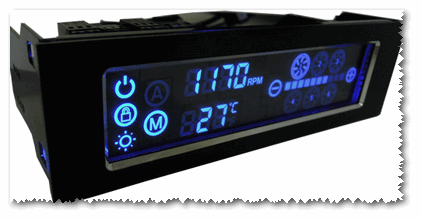
SpeedFan
Бесплатная многофункциональная утилита, позволяющая контролировать температуру компонентов компьютера, а также вести мониторинг за работой кулеров. Кстати, «видит» эта программа почти все кулеры, установленные в системе (в большинстве случаев).
Кроме этого, можно динамически изменять скорость вращения вентиляторов ПК, в зависимости от температуры компонентов. Все изменяемые значения, статистику работы и пр., программа сохраняет в отдельный log-файл. На основе них, можно посмотреть графики изменения температур, и скоростей вращения вентиляторов.
SpeedFan работает во всех популярных Windows 7, 8, 10 (32|64 bits), поддерживает русский язык (для его выбора, нажмите кнопку «Configure», затем вкладку «Options», см. скриншот ниже).
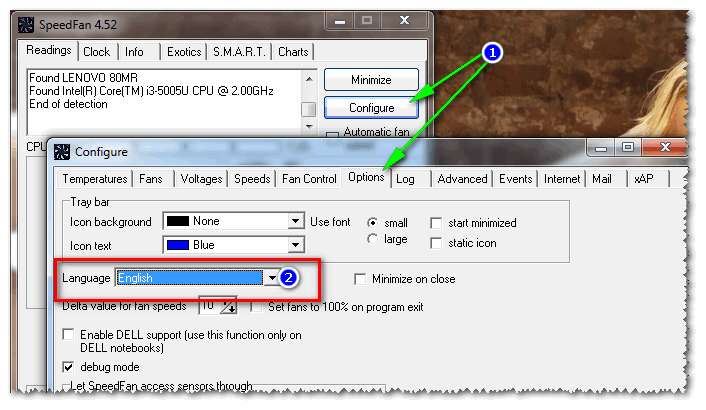
Выбор русского языка в SpeedFan
Главное окно и внешний вид программы SpeedFan
После установки и запуска утилиты SpeedFan — перед вами должна появиться вкладка Readings (это и есть главное окно программы — см. скриншот ниже). Я на своем скриншоте условно разбил окно на несколько областей, чтобы прокомментировать и показать, что за что отвечает.
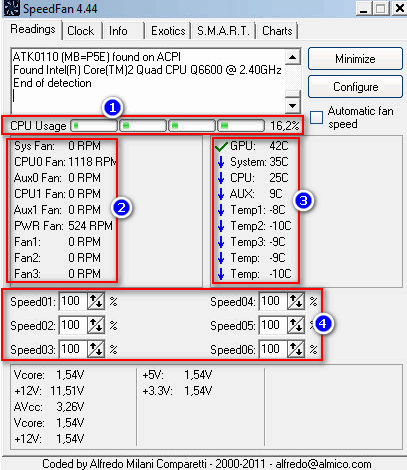
Главное окно программы SpeedFan
Важно! Список некоторых показателей в SpeedFan не всегда будет совпадать с тем кулером, которым он подписан. Дело все в том, что некоторые сборщики компьютеров подключают (по тем или иным соображениям), например, кулер для процессора не в гнездо CPU Fan. Поэтому, рекомендую постепенно изменять значения в программе и смотреть на изменения скорости вращения и температуры компонентов (еще лучше, открыть крышу системного бока и визуально смотреть, как изменяется скорость вращения вентиляторов).
Настройка скорости вращения вентиляторов в SpeedFan
Вариант 1
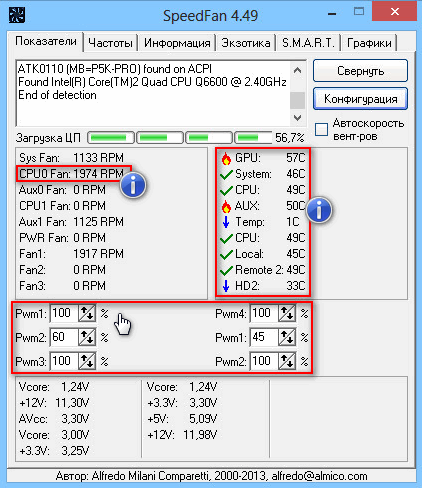
Вариант 2
Если вы хотите, чтобы был задействован «умный» режим работы (т.е. чтобы программа динамически меняла скорость вращения, в зависимости от температуры процессора ), то необходимо сделать следующее (см. скриншот ниже):
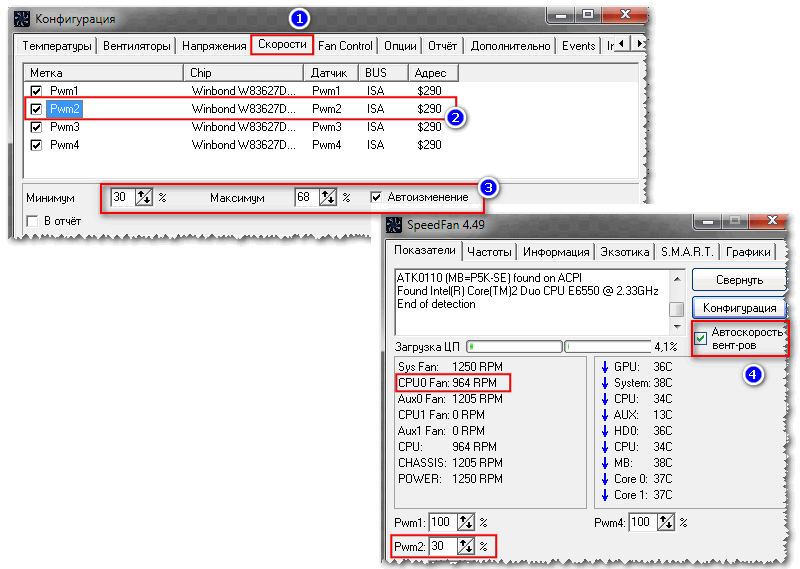
Режим автоскорости вентиляторов
Дополнение! Желательно также зайти во вкладку «Температуры» и найти датчик температуры процессора. В его настройках задайте желаемую температуру, которую будет поддерживать программа, и температуру тревоги. Если процессор нагреется до этой тревожной температуры — то SpeedFan начнет раскручивать кулер на полную мощность (до 100%)!
Для тех, у кого не работает SpeedFan
Настройка автоматической регулировки вращения кулеров в BIOS
Не всегда утилита SpeedFan корректно работает. Дело в том, что в BIOS есть специальные функции, отвечающие за автоматическую регулировку скорости вращения кулеров. Называть в каждой версии BIOS они могут по-разному, например, Q-Fan, Fan Monitor, Fan Optomize, CPU Fan Contol и пр. И сразу отмечу, что далеко не всегда они работают корректно, по крайне мере SpeedFan позволяет очень точно и тонко отрегулировать работу кулеров, так чтобы они и задачу выполняли, и пользователю не мешали ☺.
Чтобы отключить эти режимы (на фото ниже представлен Q-Fan и CPU Smart Fan Control), необходимо войти в BIOS и перевести эти функции в режим Disable. Кстати, после этого кулеры заработают на максимальную мощность, возможно станут сильно шуметь (так будет, пока не отрегулируете их работу в SpeedFan).

Возможно вам пригодится статья о том, как войти в BIOS — https://ocomp.info/kak-voyti-v-bios.html
Горячие клавиши для входа в меню BIOS, Boot Menu, восстановления из скрытого раздела — https://ocomp.info/goryachie-klavishi-dlya-vh-bios-boot-menu.html
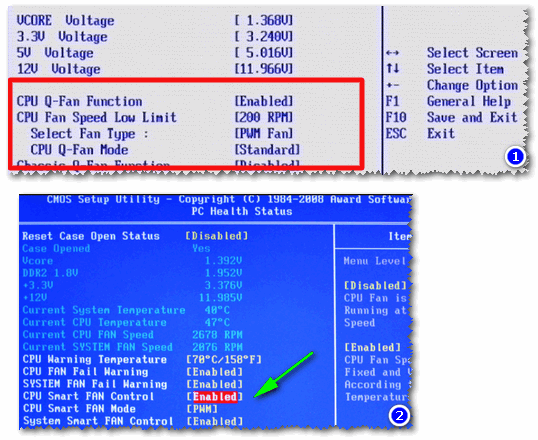
Настройка вращения кулеров в BIOS
На этом сегодня всё, всем удачи и оптимальной работы вентиляторов.


ASUS Fan Xpert — удобная утилита для материнских плат производства ASUS, с помощью которой можно не входя в BIOS регулировать скорость вращения крыльчатки вентиляторов. Это позволит добиться оптимальной температуры внутри системного блока или ноутбука при минимальном уровне шума.
Программа требует некоторого опыта работы с подобными инструментами, т.к. неправильная настройка кулера может вызвать перегрев и выход из строя системных компонентов и комплектующих ПК. Скорость вращения вентилятора определяется с помощью графического модуля, где показана ее зависимость от температуры на материнке. Таким образом, при разной нагрузке на «железо» скорость вращения кулера будет разной, а значит и уровень шума будет меняться: в режиме простоя меньше, при использовании «тяжелых» приложений и игр — больше.
Вы можете использовать как готовые профили настроек для процессорного кулера и корпусного вентилятора, так создать свой собственный с индивидуальными настройками.
| Статус программы | Бесплатная |
| Операционка | Windows 7, Vista, XP |
| Интерфейс | Английский |
| Закачек (сегодня/всего) | 19 / 47 489 |
| Разработчик | ASUS |
| Последнее обновление | 28.06.2011 (Сообщить о новой версии) |
| Категории программы | другое |
Windows 7 USB/DVD Download Tool 1.0.30.0
Windows 7 USB/DVD Download Tool — отличный инструмент от компании Microsoft, с помощью которого можно легко создать загрузочный диск или флешку, что делает его
 ASUS Fan Xpert 1.00.13
ASUS Fan Xpert — удобная утилита для материнских плат производства ASUS, с помощью которой можно не входя в BIOS регулировать скорость вращения крыльчатки
 Starus Partition Recovery 2.8
Starus Partition Recovery — инструмент для эффективного восстановления логических дисков, удаленных или переформатированных в другую файловую систему
MapKeyboard — небольшая бесплатная утилита с помощью которой можно легко переназначить или полностью отключить кнопки на клавиатуре. Программа будет полезна
UNetbootin — мультиплатформенная утилита, при помощи которой можно легко устанавливать различные Linux/BSD дистрибутивы на раздел жёсткого диска или USB-накопитель
 Hirens BootCD 15.2
Hirens BootCD — многофункциональный загрузочный диск, объединившей в себе наиболее эффективные утилиты для «реанимации» компьютера. Содержит такие полезные
Отзывы о программе ASUS Fan Xpert
Serj B про ASUS Fan Xpert 1.00.13 [28-11-2016]
Игорь про ASUS Fan Xpert 1.00.13 [27-05-2014]
Не работает на материнской плате P5K GREEN
7 | 9 | Ответить
Jakuz про ASUS Fan Xpert 1.00.13 [30-11-2013]
для русификации в файле
e:Program Files (x86)ASUSFan XpertLangFilesEnglishEnglish.ini
меняете содержимое на это
Close = «Закрыть»
Minimize = «Свернуть»
Expand = «Открыть калибровочное окно»
Shrink = «Закрыть калибровочное окно»
Apply = «Применить»
Cancel = «Отмена»
Calibrate = «Калибровать»
CPUFanSpeed = «Скорость куллера ЦП :»
FanName = «Имя куллера :»
CpuFan = «Куллер ЦП»
ChassisFan = «Куллер корпуса (CHA FAN)»
Profile = «Профиль :»
Disable = «Отключить»
Standard = «Стандарт»
Silent = «Тихий»
Turbo = «Турбо»
Intelligent = «Интелектуальный»
Stable = «Стабильный»
User = «Пользовательский»
Refresh = «Обновить и показать текущие: температуру ЦП и скорость в %»
CpuTempWarn = «Примечание: Если температура ЦП слишком высокая, куллер процессора работает на полной скорости, чтобы защитить процессор. Калибровка не будет работать должным образом.»
7 | 20 | Ответить


Встроенный поиск поможет вам найти любой файл. Встроенный проигрыватель покажет вам видео не дожидаясь загрузки. Каталог поможет выбрать из миллона программ, игр, фильмов именно то, что вам необходимо.
Очередь просмотра
Очередь
YouTube Premium

Хотите сохраните это видео?
Пожаловаться на видео?
Выполните вход, чтобы сообщить о неприемлемом контенте.
Понравилось?
Не понравилось?
Текст видео
В этом уроке мы рассмотрим, как регулировать скорость вращения вентиляторов с помощью программы SpeedFan. Мы рассмотрим, как пользоваться программой SpeedFan, основные настройки программы, как включить регулирование оборотов вентиляторов, если оно по умолчанию отключено, как изменить названия разъемов вентиляторов, как вывести температуру в область уведомлений и многое другое.
Полный курс по системам охлаждения и модернизации ПК: https://pc-user-shop.com/op/376
В предыдущем уроке мы рассматривали, какая система охлаждения или какой вентилятор издает больше шума, и если Вы определили такие вентиляторы или систему охлаждения (кулер), то не спешите покупать тихие вентиляторы либо менять систему охлаждения. Для начала попробуйте уменьшить обороты вентиляторов и посмотрите на результат.
Регулировать обороты вентиляторов можно разными способами, мы рассмотрим самый простой и доступный – с помощью программы SpeedFan.
Такой способ регулирования скорости кулера подходит не для всех вентиляторов, так как возможность регулирования оборотов вентиляторов зависит от материнской платы, а именно от разъемов на материнской плате для подключения вентиляторов.
Есть два типа разъемов для подключения вентиляторов: трех контактный разъем (3 pin) и четырехконтактный разъем (4 pin). Регулировать обороты вентиляторов можно при подключении к 4-х контактному разъему на материнской плате. Сам вентилятор может быть, как с 4-х контактным, так и с 3-х контактным разъемом.
Конфигурация разъемов для подключения вентиляторов на каждой материнской плате разная. Можеть быть несколько 4-х контактных, а может быть только один 4-х контакный (4 pin), а все остальные 3-х контактные, но в любом случае хотя бы один 4-х контактный разъем должен быть – на него подключается вентилятор системы охлаждения процессора (кулер).
Разъемы для подключения вентиляторов могут быть подписаны как cpu fan, sys_fan, pwr_fan. Если на Вашей материнской плате есть несколько 4-х контактных разъема, то подключайте вентиляторы к этим разъемам. В этом случае Вы сможете регулировать скорость кулера при помощи программы SpeedFan.
По умолчанию возможность регулирования скорости вращения вентиляторов в программе SpeedFan может быть отключена, поэтому для некоторых материнских плат ее необходимо включать в настройках программы.
Другие уроки по этой теме:
https://youtu.be/MSqzPOcnrSY — Как регулировать скорость кулера при помощи Реобаса. Пример работы, установка и подключение.
https://youtu.be/4vLrEVtNsfE — Почему шумит компьютер. Источники шума внутри системного блока
https://youtu.be/ELUs6B5oQUA — Как определить, что шумит внутри компьютера? Часть #1
https://youtu.be/-xEGRIrBHo8 — Как определить, что шумит внутри компьютера? Часть #2
https://youtu.be/qQE9WjZtcx4 — Как установить и подключить вентилятор в корпусе компьютера
https://youtu.be/hFN2fwFdXDo — Как уменьшить шум видеокарты? Управляем вентиляторами видеокарты в MSI AfterBurner
Итак, рассмотрим, как регулировать скорость вентиляторов в программе SpeedFan
3:30 – Запуск программы SpeedFan
5:05 – Как регулировать скорость вращения вентиляторов в программе SpeedFan
6:30 – Как упорядочить отображение температур в SpeedFan
8:10 – Как вывести в область уведомлений температуру определенного устройства (процессора, видеокарты и т.д.)
9:15 – Как изменить название вентиляторов, которые отображаются в основном окне программы SpeedFan
12:59 – Как включить регулирование скорости вентиляторов в SpeedFan, если по умолчанию скорость не регулируется
Вот таким образом можно регулировать скорость кулера с помощью программы SpeedFan.
Fan xpert asus что это
Как сделать скриншот Биос UEFI.
Разобрался с фанекспертом, он имеет преимущество перед профилем в Биос.
Изображения
 | Безымянный 1.jpg (79.7 Кб, 5 просмотров) |
| 201016163411.jpg (89.2 Кб, 1 просмотров) |

Конфигурация PC:
CPU: Intel® Core™ i7-5930K, 4.4 ГГц Кеш 4 ГГц.
MB: ASUS RVE
ОЗУ: G.Skill 32 ГБ
HDD/SSD: Samsung 970 EVO 1 ТБ + HDD 2 ТБ
Video: MSI GTX 980 Ti Gaming 6G
Корпус: TT Core X9
БП: Seasonic X-1050
Cooler: Alphacool NexXxoS XT45 Full Copper 480 mm x2 500L/H 10W x2 EK Water Blocks FC980 GTX Ti TF5 Acetal
Монитор: Predator XB321HK
OS: Windows 8.1 Pro
VasiliyM6, у меня получается управлять только процессорным куллером, но что интересно у фан эксперта можно ставить обороты ниже минимальных, то есть если у моих вертушек по тх минимальные 600, то через фанэксперт я их замедлил до 350, теперь у меня комп в простое практический бесшумный.
Добавлено через 4 минуты
И ещё удалось выявить вентилятор с дохлой втулкой.
Саблезуб: Обзор и тестирование материнской платы ASUS Sabertooth X79 (часть 2) (страница 2)
FAN Xpert+
Если EPU малоинтересна для любителей разгона, то новая утилита FAN Xpert+ должна прийтись им по нраву.
Это очень продвинутая система управления оборотами вентиляторов. В меню слева можно выбрать любой из семи:
реклама
Меню справа позволяет задействовать один из заранее прописанных алгоритмов управления оборотами (от Silent до Turbo), но самым интересным является режим User. В нем пользователь получает возможность самостоятельно нарисовать кривую оборотов каждого из вентиляторов в зависимости от температуры. Эта процедура уже хорошо знакома многим читателям по настройке СО видеокарт в популярной программе MSI Afterburner. К сожалению, насколько мне удалось выяснить в ходе тестов, во всех случаях скорость вращения вентиляторов связана только с одним параметром – температурой процессора.
Само по себе это неплохо, поскольку резкий рост нагрузки, при котором нужно увеличивать обороты, всегда сопровождается повышением температуры CPU. Но все же, было бы полезно дать пользователю свободу выбора. К примеру, обороты PCH Fan (небольшая «турбина» на радиаторе охлаждения южного моста) также связаны с температурой CPU, что нелогично – куда правильнее было бы считывать температуру южного моста напрямую.
А вот что мне действительно понравилось, так это возможность провести тест скорости вращения для каждой из «вертушек».
При нажатии кнопки Test, система начинает постепенно увеличивать напряжение питания вентилятора, отслеживая его обороты. После этого испытания выдается таблица, где указывается реальная скорость вращения крыльчатки, связанная с процентным значением.
После проведения данной процедуры для одного из вентиляторов, было выяснено, что при значениях 10 и 20% он вообще не стартует, а минимально возможная скорость вращения составляет
600 об/мин. Любопытно, позже я из интереса проверил таким же способом несколько моделей, сравнивая их параметры.
Thermal Radar
Материнская плата Sabertooth оснащена огромным количеством датчиков, оценивающих температуру различных элементов системы. Все получаемые данные можно отслеживать в меню справа, озаглавленном Sensor. Из-за того, что параметров очень много, оно оснащено полосой прокрутки, но я приведу его в виде коллажа:
Помимо привычных показателей, вроде температуры процессора и платы, здесь есть множество дополнительных. В их числе совершенно удивительные параметры. Взять, к примеру, температуру контроллеров USB 3.0 или разъемов PCIe, не говоря уж о преобразователях питания VCSSA и DRAM.
реклама
Все эти данные обрабатываются и представляются в наглядном виде утилитой Thermal Radar, которая является уникальной разработкой именно для модели Sabertooth.
Все температурные датчики, с которых считываются показатели, здесь показаны на схеме платы. Кроме того, наведя мышь на любую из меток, можно получить текстовую подсказку.
Три основных вкладки данной утилиты создают своеобразный «наглядный интерфейс», где схематично изображены все датчики и вентиляторы.
Щелкнув по изображению любой из «вертушек», пользователь попадает вот в такое меню, сходное с главным экраном утилиты Fan Xpert+:
Механизм «рисования кривых» уже был прокомментирован выше, так что не буду повторяться.
В целом, понятно, что Thermal Radar не дает пользователю каких-либо дополнительных возможностей: все температуры, напряжения и обороты и так можно отслеживать при помощи вкладки Sensor, а управление вентиляторами ничем не отличается от Fan Xpert+. Тем не менее, эта утилита производит приятное впечатление из-за наглядности и удобства интерфейса.
PC Probe II
Данная программа по-своему интересна. Её основная задача – оповещение пользователя об опасных изменениях параметров системы.
Для всех основных температур, напряжений и скоростей вращения вентиляторов можно задать безопасные пределы. Система будет отслеживать все параметры и, к примеру, при просадке напряжения по линии 3.3 В или остановке одного из вентиляторов выдаст предупреждение в виде небольшого текстового сообщения.
реклама
Итак, по итогам рассмотрения программного обеспечения можно заключить, что ASUS продолжает развивать тему разгона в среде Windows. Программы TurboV EVO и DIGI+ Power Control позволяют получить доступ к абсолютному большинству настроек BIOS Setup. Вспомогательные утилиты обеспечивают подробный мониторинг параметров системы и точную настройку оборотов вентиляторов.
Отмечу, что классический способ разгона CPU с перезагрузками и использованием BIOS Setup все-таки кажется мне более естественным и удобным, зато возможности программного обеспечения по настройке вентиляторов и мониторингу температур чрезвычайно полезны.
Разгон
В данном разделе материала будет проведено сравнение разгонного потенциала одного и того же экземпляра шестиядерного процессора Intel Core i7-3930K на материнских платах ASUS Sabertooth Х79 и протестированной ранее ASUS P9X79 PRO. Основная цель такого сопоставления – определить, дают ли конструктивные отличия более дорогой Sabertooth какие-то реальные преимущества при оверклокинге.
Дополнением станет небольшое исследование частотного потенциала поступившего в лабораторию Intel Core i7-3960Х. Это старшая модель серии, поэтому интересно проверить, сможет ли она обойти по частоте более доступный i7-3930K. Кроме того, важным представляется вопрос, насколько вообще могут различаться частоты шестиядерных Sandy Bridge-E при разгоне на одной и той же материнской плате.
реклама
В заключение раздела представлены результаты проверки эффективности оригинальной системы охлаждения Saberooth, а также замеров уровня шума вентиляторов.
Первое, что стоит отметить – мною были предприняты действия для проведения максимально «чистого» сравнения разгонного потенциала процессора на двух материнских платах. Как уже говорилось выше, использовался один и тот же экземпляр CPU, равно как и другие компоненты тестового стенда (модули оперативной памяти, система охлаждения, блок питания, видеокарта).
Воспользовавшись тем, что «разгонный» раздел BIOS Setup у Sabertooth Х79 и P9X79 PRO идентичен, я смог выставить в обоих случаях одинаковые настройки всех напряжений и параметров работы VRM.
Подсистема питания была отрегулирована следующим образом:
Помимо регулировки VCORE вручную выставлялись и другие напряжения:
реклама
Второстепенные регулировки напряжений питания памяти были оставлены в положении AUTO.
Перед проведением экспериментов по разгону CPU была предпринята проверка работы VCORE Loadline Calibration в разных режимах. При этом выставлялось напряжение 1.25 В, которое приблизительно на одну десятую превышает «номинал».
Полученные данные представлены в виде таблицы:
| Режим LLC | Заданное напряжение VCORE, В | Напряжение в простое, В | Напряжение под нагрузкой, В |
| Regular | 1.25 | 1.232 | 1.192 |
| Medium | 1.25 | 1.240 | 1.216 |
| High | 1.25 | 1.248 | 1.240 |
| Ultra High | 1.25 | 1.256 | 1.264 |
| Extreme | 1.25 | 1.264 | 1.288 |
реклама
А теперь – любопытное сравнение, та же таблица, но для модели ASUS P9X79 PRO:
| Режим LLC | Заданное напряжение VCORE, В | Напряжение в простое, В | Напряжение под нагрузкой, В |
| Regular | 1.25 | 1.248 | 1.232 |
| Medium | 1.25 | 1.248 | 1.240 |
| High | 1.25 | 1.256 | 1.264 |
| Ultra High | 1.25 | 1.264 | 1.288 |
| Extreme | 1.25 | 1.264 | 1.312 |
Очень интересная закономерность: в трех самых жестких режимах (High, Ultra High, Extreme) Sabertooth каждый раз работает «на ступеньку ниже», чем P9X79 PRO, которая оснащена очень похожим преобразователем питания процессора. Налицо изменение алгоритма Loadline Calibration. Так, например, режим Extreme на Sabertooth соответствует Ultra High на PRO.
реклама
Также нужно отметить очень неуверенную работу LLC Sabertooth в двух «мягких» режимах. Если на PRO настройки Regular и Medium являются вполне «рабочими» (наблюдаются лишь незначительная просадка), то на Sabertooth с теми же регулировками напряжение откровенно «садится» даже при простое системы. Приняв к сведению полученные данные, в дальнейшем я использовал алгоритм Ultra High.
Intel Core i7-3930K
Первое испытание – разгон процессора по множителю. Для начала было выбрано невысокое напряжение 1.25 В, что превышает номинал на
0.1 В. Такой режим предпочтителен, если стоит задача добиться работы процессора на повышенной частоте без существенного увеличения тепловыделения, например, при использовании недостаточно эффективной или экстремально тихой системы охлаждения.
ASUS P9X79 PRO в свое время позволила разогнать этот процессор до 4200 МГц. Я рассчитывал получить то же или близкое значение и на ASUS Saberooth Х79, поскольку платы очень схожи по многим параметрам. Поначалу казалось, что так оно и есть, система демонстрировала полную стабильность. Однако, при длительной проверке тестом Prime 26.5 build 5 (режим In-Place Large FTTs) были отмечены ошибки. Так как разгон проводился исключительно по множителю, пришлось снизить частоту сразу на 100 МГц. Этот результат и стал окончательным.
реклама
Реальная разница между частотами 4100 МГц и 4200 МГц составляет всего
2.5%, так что результаты плат предельно близки. Однако меня насторожил сам факт того, что Sabertooth может чуть уступать PRO. В дальнейшем плата смогла развеять эти опасения. В основном тесте на достижение максимальной частоты при напряжении 1.4 В был получен результат 4600 МГц.
Он в точности соответствует частоте, достигнутой с использованием ASUS P9X79 PRO. Значит, в этом аспекте тестирования платы приблизительно равны. Схожая ситуация наблюдалась и при разгоне процессора по шине. Максимальная частота BCLK для P9X79 PRO составила 134 МГц, а для Sabertooth – 136 МГц.
Отмечу, что в обоих случаях цифры были получены при низком множителе CPU 20x. При попытке разогнать процессор хотя бы до 4000 МГц частоту шины приходится снижать. Обе платы начинают демонстрировать стабильность только при переходе границы в 130 МГц, так что получается проще выставить 125 МГц BCLK, чтобы получить «ровную» частоту оперативной памяти.
Intel Core i7-3960X Extreme
Следующим шагом стал разгон старшей модели процессора Intel Core i7-3960X Extreme на той же плате. Данный образец CPU прибыл в лабораторию совсем недавно и его частотный потенциал еще неизвестен.
После проведения ряда экспериментов было установлено, что CPU можно разогнать по множителю до 4700 МГц при напряжении 1.4 В. Результат мало отличается от того, что был получен для i7-3930K, что позволяет говорить об определенной закономерности для шестиядерных Sandy Bridge-E. Более подробный отчет о разгоне данного процессора c повышением частоты BCLK будет приведен в одном из ближайших материалов.